

تو این مقاله کوتاه آموزشی قصد داریم مراحل طراحی هدر با المنتور رو قدم به قدم و به زبانی ساده آموزش بدیم.
چرا ساختن هدر در المنتور بهترین انتخاب است؟
هدرسازهایی که انواع قالب های وردپرسی در اختیارمون میزارن معمولا محدودیت های زیادی دارن و عملا دست ما خیلی باز نیست که بتونیم بخش های مختلف هدر سایتمون رو تغییر بدیم. این ضعف ممکنه ما رو به دردسر بندازه و مجبور بشیم کد نویسی انجام بدیم.
1️⃣ اما اگر مسیر طراحی هدر با صفحه ساز المنتور را انتخاب کنید بروید دیگه این مشکل رو ندارید و خیلی راحت می تونید با استفاده از ویجت های متنوع المنتور و اددان هاش یک هدر جذاب طراحی کنید و در ویرایشش محدود نیستید.
2️⃣ به علاوه اگه میخواین برای پست تایپ های متنوع سایت وردپرسیتون هدر جداگونه طراحی کنید المنتور بهترین انتخاب برای شماست. چرا که با المنتور میتونید با استفاده از ویژگی شرط نمایش هدرهای متنوعی طراحی کنید.
برای مثال اگه بخواید برای دسته بندی خاصی از محصولاتتون هدر متفاوتی طراحی کنید با ویژگی شرط نمایش می توانید این کارو انجام بدین.
3️⃣ کار با المنتور بسیار راحته و این به شما کمک میکنه در کمترین زمان ممکن این افزونه رو یاد بگیرید و برای سایت خودتون هدر طراحی کنید.
خلاصه که اگه به هر دلیلی از هدرساز قالب یا افزونه هاتون راضی نیستید و اون چیزی که میخواین رو نمیتونید باهاش پیاده کنید، المنتور مثل یک دستیار همه کاره بهتون کمک میکنه هم در ساخت صفحاتتون و هم طراحی هدر و فوتر بهش نیاز دارید!
وقتشه بریم سراغ آموزش طراحی هدر با کمک افزونه المنتور🔥
مراحل ساخت هدر با المنتور
مرحله اول: نصب افزونه المنتور پرو Elementor Pro
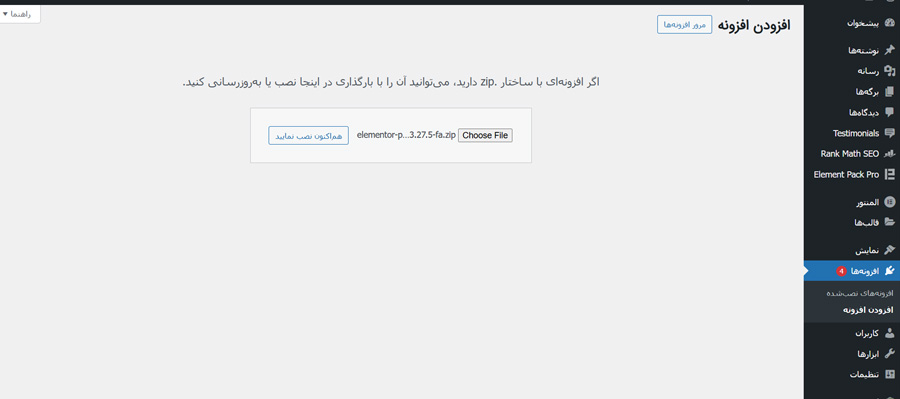
قدم اول برای طراحی هدر با المنتور نصب نسخه پریمیوم افزونه المنتور هست چرا که در نسخه رایگان شما امکان اضافه کردن قالب از نوع هدر رو ندارید.
پس ابتدا افزونه المنتور پرو رو تهیه کنید و بعد با زدن روی گزینه افزودن افزونه تازه و آپلود فایل افزونه (با فرمت zip) افزونه رو نصب و فعال کنید.
مرحله دوم: اضافه کردن قالب هدر
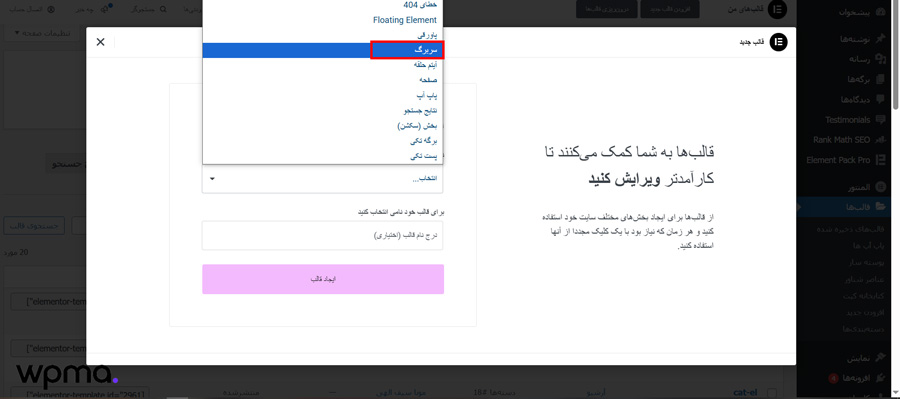
تو این مرحله باید یک قالب از نوع هدر اضافه کنید برای این کار از قسمت قالب روی گزینه افزودن قالب جدید کلیک کنید.

بعد از اینکه روی این گزینه میزنید یک پنجره جدید باز میشه که اینجا باید نوع قالبتون رو انتخاب و بعد یک اسم براش در نظر بگیرید. برای طراحی هدر باید نوع قالب رو سربرگ (header) انتخاب کنید و ایجاد قالب رو بزنید.
مرحله سوم: طراحی هدر با ویجت های المنتوری
بعد از زدن روی دکمه ایجاد قالب به صفحه ویرایشگر المنتور منتقل میشید و ویجت های اول لیست ویجت های پیشنهادی المنتور برای طراحی هدر هست.
برای مثال ویجت لوگو سایت، عنوان سایت، منو وردپرس از جمله ویجت های پرکاربردی هستند که در طراحی هدر به کار برده میشن. با استفاده از ویجت های المنتور هدر مدنظرتون رو طراحی کنید✅
مرحله چهارم: ریسپانسیو سازی هدر
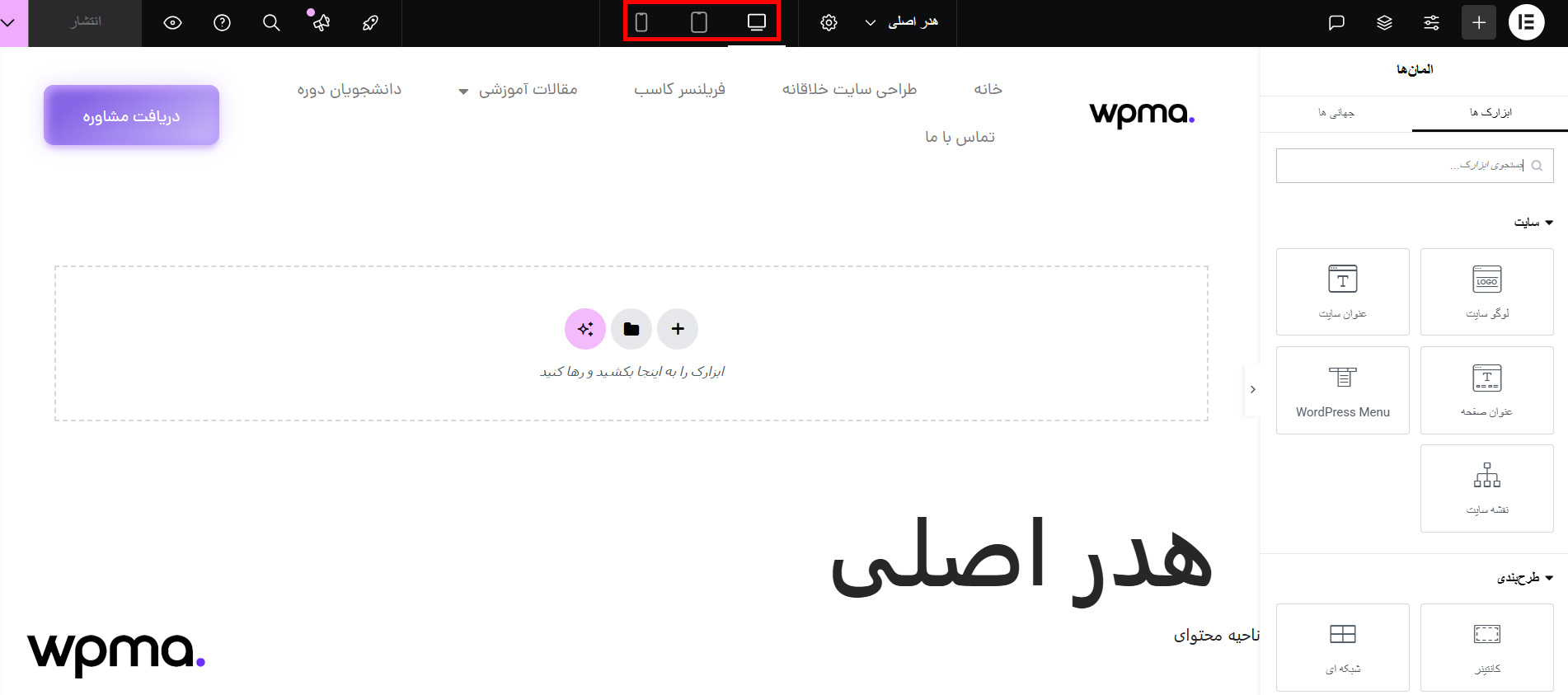
بعد از طراحی هدر برای دستگاه های عریض مثل مانیتور یا لپ تاپ باید هدرتون رو برای موبایل و تبلت هم بهینه کنید. برای این کار با استفاده از نوار مشکی بالا در ویرایشگر المنتور دستگاه موردنظرتون رو انتخاب و طراحیتون رو متناسب عرض دستگاه تغییر بدین.
اگه میخواید نکات طلایی و اصول ریسپانسیو سازی در المنتور رو بهتر یاد بگیرید مقاله آموزشی ” طراحی ریسپانسیو با المنتور ” رو مطالعه کنید.
مرحله پنجم: نمایش قالب هدر در سایت
بعد از طراحی و ریسپانسیو سازی قالب مدنظرتون باید با قوانین نمایش شرطی المنتور رو تعیین و منتشرش کنید. برای این کار روی گزینه انتشار بزنید تا پنچره تنظیمات نمایش باز بشه.
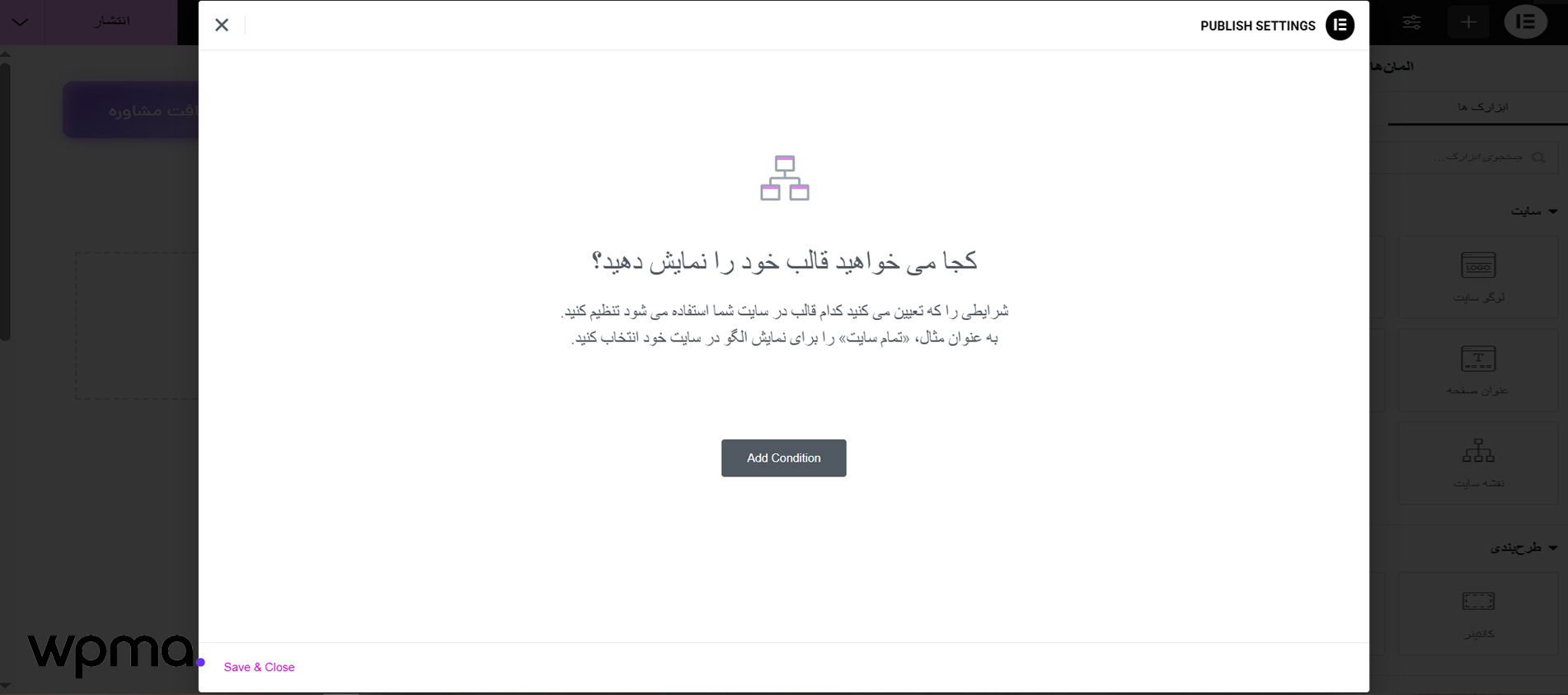
روی add condition بزنید و اگه قصد دارید این قالب در صفحه یا پست تایپ خاصی نمایش داده بشه تو فیلد اول شامل رو انتخاب کنید و در فیلد بعدی صفحات موردنظرتون رو انتخاب کنید.
ولی اگه میخواین برعکس قانونی تعیین کنید که تو برخی صفحات نمایش داده نشه شامل رو به استثناء تغییر بدین و اون صفحات رو مشخص کنید.
در آخر اگه میخواین در همه صفحات نمایش داده بشه بدون تغییر قانونی رو save بزنید.
اگه میخواین بیشتر درباره تعیین قوانین یا شرط نمایش در المنتور بدونین بهتره آموزش ” شرط گذاری در المنتور ” رو مطالعه کنید.
آیا تو نسخه رایگان المنتور میتونیم هدر سفارشی طراحی کنیم؟
خیر، قابلیت طراحی هدر و فوتر سفارشی در نسخه رایگان المنتور وجود نداره و برای این کار باید از نسخه پرو استفاده کنید.
چطور میتونم هدر رو فقط تو صفحه اصلی سایت نمایش بدم؟
خیلی ساده! بعد از طراحی هدر و در بخش Conditions موقع انتشار، میتونی مشخص کنی که هدر فقط در صفحه اصلی نمایش داده بشه.
آیا میتونم چند هدر مختلف برای بخشهای مختلف سایت بسازم؟
بله، در المنتور پرو میشه چند هدر طراحی کرد و با استفاده از شرطهای نمایش (Display Conditions) مشخص کرد که هر هدر در کدوم بخش از سایت نمایش داده بشه.
چطور میتونم هدر طراحی شده را تو موبایل و تبلت هم بهینه کنم؟
تو ویرایشگر المنتور، از نوار مشکی رنگ بالا صفحه، روی آیکن موبایل کلیک کن و در حالتهای موبایل و تبلت، المانهای هدر را تنظیم و تست کن.


2 پاسخ
آموزش خیلی خوبی بود، ممنون که از تصاویر استفاده کردید و اینکه توضیحات مرحله به مرحله تون عالی بود، بیشتر از این آموزش ها در سایتتون بذارین، مممنون.
خیلی خوشحالیم که این آموزش برای شما راضی کننده بوده.