

اگه دنبال یک راهنمای رایگان عملی و قدم به قدم برای یادگیری مهارت طراحی سایت فروشگاهی هستین تبریک میگم یک منبع خوب پیدا کردین🔥
در این مقاله قصد داریم سایتی که تا حالا طراحی کردیم و با وردپرس بالا آوردیم به یک سایت فروشگاهی تبدیل کنیم و ملزوماتش رو از صفر آموزش بدیم.
اما اگه هنوز مقاله آموزش رایگان طراحی سایت با وردپرس رو ندیدی حتما وارد لینک شو و این آموزش که پیش نیاز این مقاله هست رو یاد بگیر!!
با فرض اینکه شما یک سایت وردپرسی بالا آوردی و الان داخل پیشخوان وردپرس هستی شروع میکنیم.
آموزش کامل طراحی سایت فروشگاهی با وردپرس
برای ساخت سایت فروشگاهی با وردپرس چند مرحله ساده وجود داره، مرحله به مرحله با آموزش تصویری طراحی سایت فروشگاهی وب پرومکس آکادمی پیش بیاین.
مرحله اول: نصب افزونه ووکامرس
قدم اصلی برای ساخت سایت فروشگاهی نصب یک افزونه هست که به صورت رایگان در مخزن وردپرس وجود داره. تفاوت یک سایت از نوع خدماتی، خبری و… با یک سایت فروشگاهی نصب همین افزونه هست.
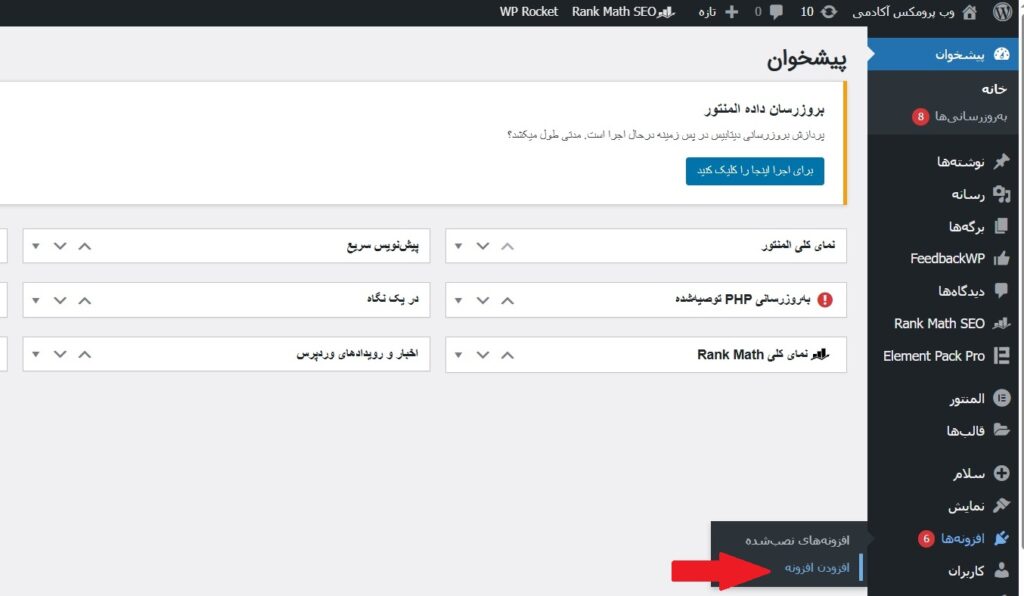
از سایدبار پیشخوان وردپرس، ماوس رو روی گزینه افزونه ها ببرین و افزودن افزونه رو انتخاب کنید. در صفحه جدیدی که باز میشه و در باکس جستجو کلمه ووکامرس رو سرچ کنید آیکن افزونه با تصویر زیر تطبیق بدین و بعد افزونه رو نصب و در نهایت فعال کنید.

مرحله دوم: پیکر بندی افزونه ووکامرس
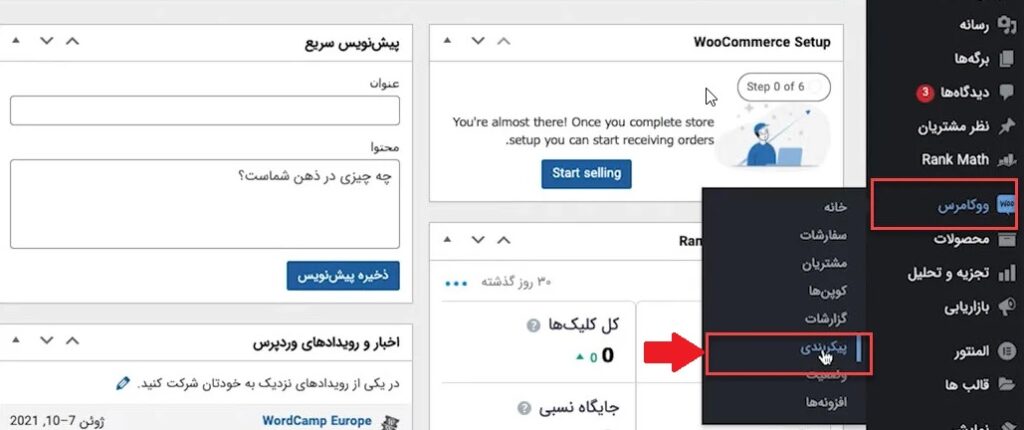
بعد از نصب و فعال سازی افزونه یک گزینه به نام ووکامرس به سایدبار پیشخوان وردپرس شما اضافه میشه. ماوس رو روی این گزینه ببرید و پیکربندی رو انتخاب کنید.
در مرحله اول باید اطلاعات اولیه درباره فروشگاهتون رو ثبت کنید. اگه نمیخواید همه فیلدهارو پر کنید میتونید فقط کشور و شهر رو وارد کنید و پرکردن فیلد های مربوط به کدپستی و آدرس دقیق ضروری نیست.
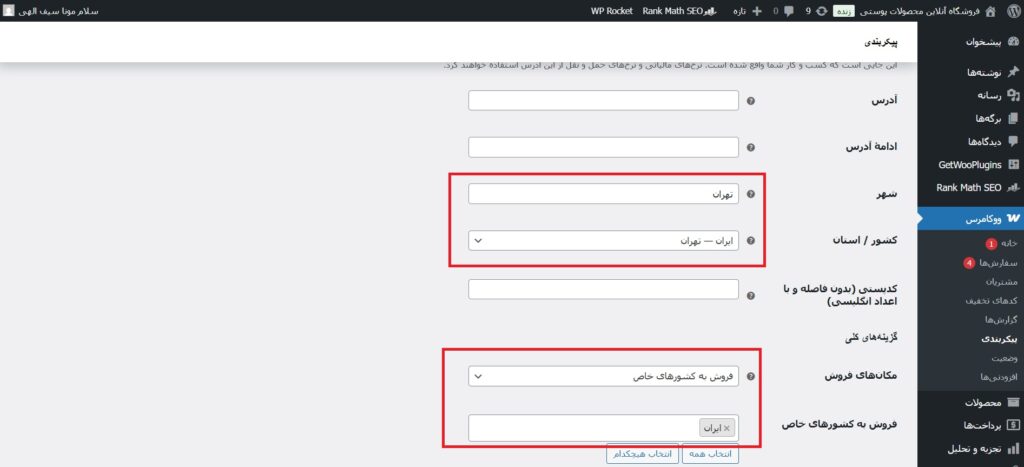
اگه براتون مهمه که مکان فعلی مشتریانتون به کمک مکان یابی شناسایی بشه و زمانی که قصد درج ادرس برای سفارش داره فیلد مربوط به شهر و کشور به طور خودکار پر بشه مکان پیش فرض رو مطابق تصویر تنظیم کنید.

تنظیمات مهم بعدی مربوط به تنظیم واحد پولی هست، تو این بخش باید از بین واحد های پولی تومان رو انتخاب کنید، محل واحد رو راست (با فاصله) انتخاب کنید. فیلد مربوط به جداکننده اعشاری رو خالی بزارین و فیلد مربوط به جداکننده هزارگان رو میتونید , یا / تعیین کنید.
تعداد اعشار هم باید صفر تنظیم بشه چون اعداد در واحد پولی تومان کامل هستن نه اعشاری.
این بود از تنظیمات مربوط به بخش همگانی، حالا باید وارد تب تنظیمات محصولات بشید و یکسری موارد رو تنظیم کنید. اولین موردی که باید تنظیم کنید این هست که بعد از اینکه مشتری دکمه افزودن به سبد خرید رو زد چه اتفاقی بیفته.
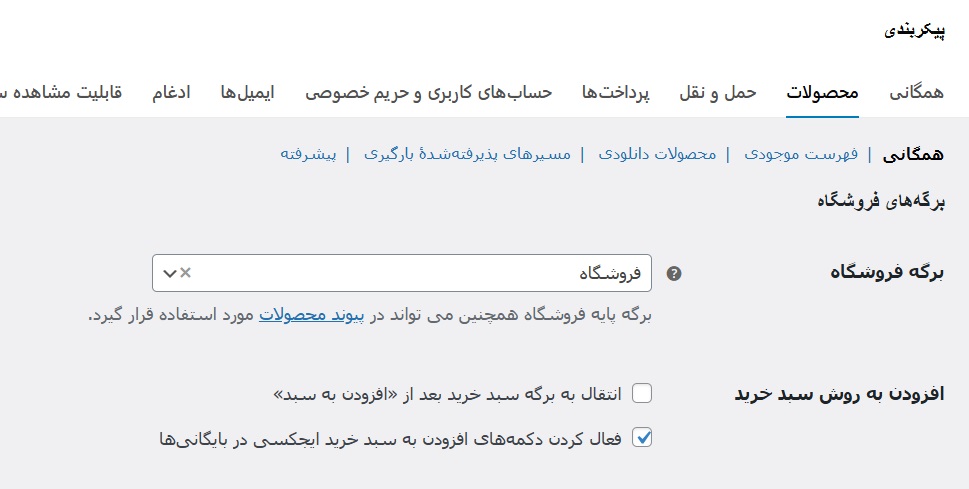
اگه میخواید بعد از زدن این دکمه کاربر مستقیم به برگه مربوط به سبد خرید بره تیک مورد انتقال به برگه سبد خرید بعد از «افزودن به سبد» رو انتخاب کنید و اگه میخواین مثل تصویر زیر بعد از زدن این دکمه بخشی به برگه اضافه بشه که توش دکمه ای برای رفتن به سبد خرید وجود داره
گزینه دوم یعنی ایجکس رو تیکت بزنید.

در ادامه تنظیمات این بخش اگه محصولات شما براساس سایز یا وزن قیمت گذاری میشن و براتون مهمه که این ویژگی رو به محصولات بدین، باید واحد های مربوط به ابعاد مثل میلی متر یا سانتی متر رو انتخاب کنید و برای وزن هم واحد گرم یا کیلو گرم قابل انتخاب هست.
انتخاب واحد های هرکدوم متناسب با نوع محصول و کشور هدف فروش شما متفاوت هست. مثلا برای فروش زعفرون یا عطر تو ایران بهتره از واحد گرم استفاده کنید.
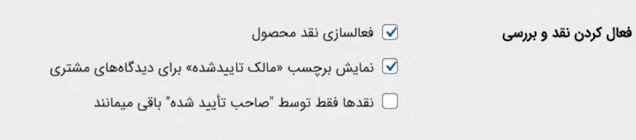
اگه میخواید بخشی برای درج نظرات مشتریان پای محصولات سایتتون داشته باشین تیک گزینه فعالسازی نقد و بررسی رو بزنید.
تنظیمات بعدی مربوط به بخش حمل و نقل محصولات هست پس تب بعدی یعنی حمل و نقل رو انتخاب کنید. در این بخش اول باید مناطق حمل و نقل رو وارد کنید. مناطق حمل و نقل در واقع مکان هایی هست که تعیین میکنید شما بهش ارسال دارید.

اگه برای استان های مختلف روش های متفاوت ارسال دارید اینجا باید جداگانه اون هارو تعیین کنید. برای مثال اگه تحویل فوری در شهر خودتون دارید و برای شهر های دیگه روش ارسال پستی و متفاوتی دارین باید اینجا مناطق رو وارد کنید.
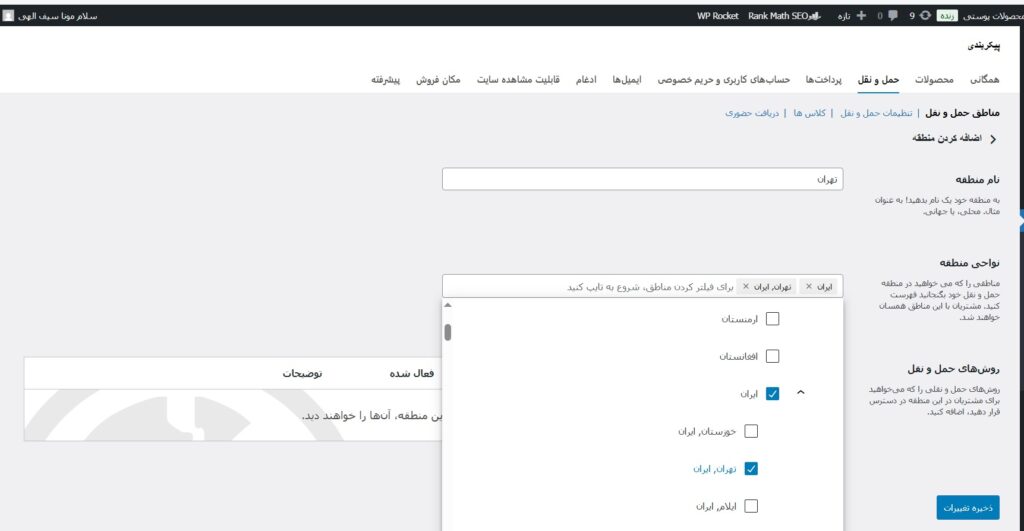
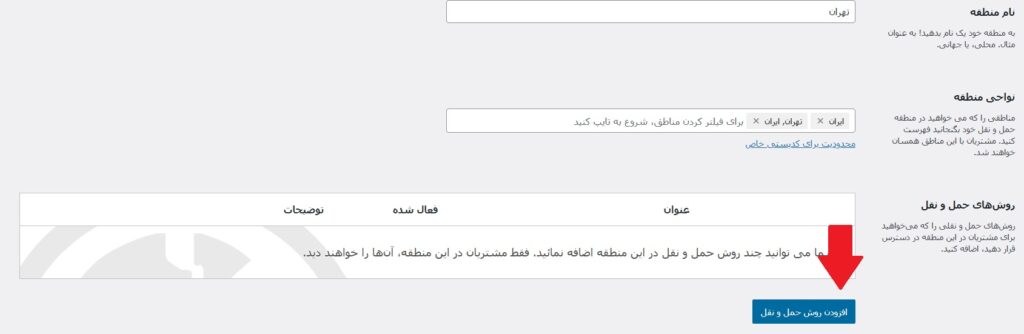
بعد از انتخاب محل حالا باید روش حمل و نقل مخصوص این منطقه رو وارد کنید برای این کار گزینه افزودن روش حمل نقل رو انتخاب کنید.
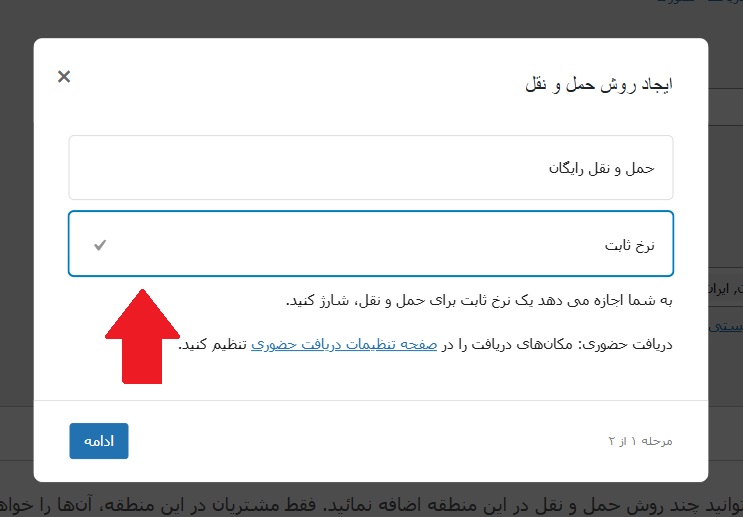
اگه ارسال رایگان ندارید گزینه نرخ ثابت رو انتخاب کنید و ادامه رو بزنید.
تو مرحله بعد نام نرخ ثابت رو به چیزی که میخواین تغییر بدین برای محصول ارسال فوری و بعد هزینه مربوط بهش رو وارد کنید.

بعد از تنظیم مناطق با روش های ارسال متفاوت وارد تب تنظیمات حمل و نقل میشید. در این بخش تنظیمات رو تغییر نمیدیم

در تب کلاس ها باید انواع روش های ارسال رو مشخص کنید. روی دکمه افزودن کلاس بزنید.
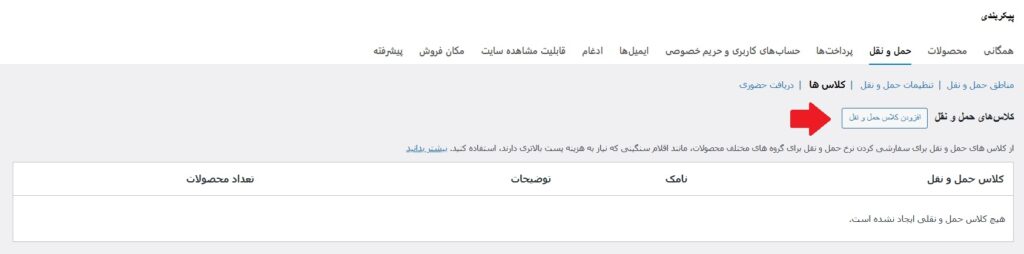
کلاس های موردنظرتون رو وارد کنید برای مثال:

مرحله سوم: تنظیمات درگاه پرداخت سایت فروشگاهی
در ادامه تنظیمات ووکامرس میرسیم به مرحله مهم تنظیم درگاه و روش های پرداخت برای سایت فروشگاهی!
به صورت پیش فرض روش هایی برای پرداخت افلاین وجود داره، مثل پرداخت به روش انتقال مستقیم، چک و یا پرداخت هنگام دریافت روی گزینه ها پرداخت افلاین بزنید و اگه هرکدوم از این روش هارو میخواید داشته باشین فعالش کنید.


برای تنظیم انتقال مستقیم بانکی اول اون رو فعال کنید و بعد انتهای بخش پیکربندی این روش با زدن روی گزینه افزودن حساب، شماره کارت بانکی موردنظر رو وارد کنید.
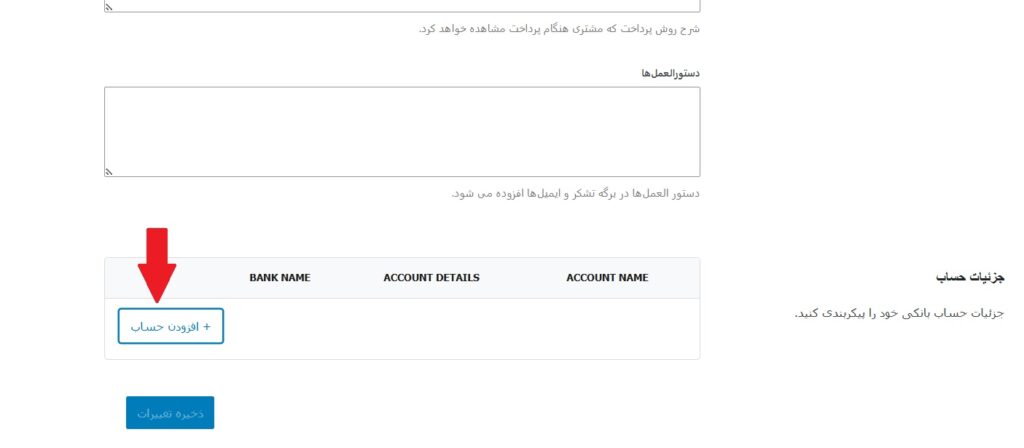

اگه قصد دارین درگاه پرداخت آنلاین برای سایتتون بگیرید مقاله آموزش دریافت درگاه پرداخت ووکامرس رو مطالعه کنید.
مرحله چهارم: افزودن محصول
بعد از پیکربندی اولیه ووکامرس مهمترین قدم اضافه کردن محصول هست. برای اضافه کردن اولین محصول فقط کافیه ماوس خودتون رو روی گزینه محصولات ببرین و افزودن جدید رو انتخاب کنید.
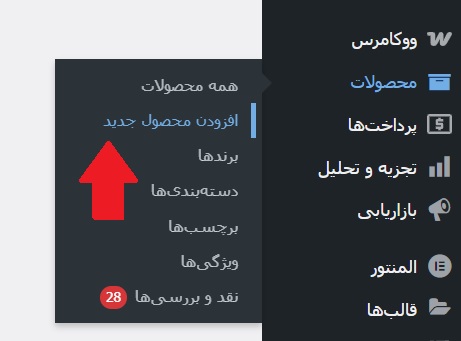
در صفحه جدیدی که باز میشه باید اطلاعات محصول رو وارد کنید. به ترتیب تصویر باید نام، نامک (url)، توضیحات کامل، تصویر شاخص و تصاویری گالری محصول رو اضافه کنید.

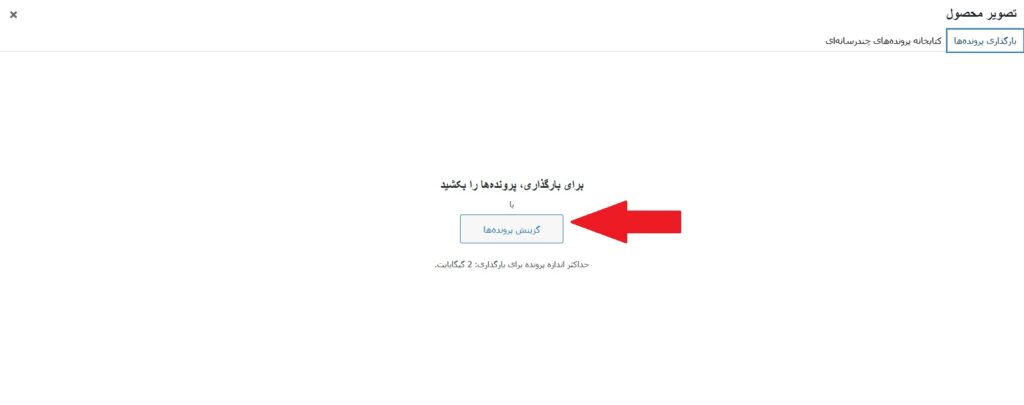
برای اضافه کردن تصاویر موردنظر بعد از انتخاب گزینه گزینه نگاره محصول یا افزودن گالری تصاویر در پنجره جدیدی که باز میشه گزینه بارگذاری پرونده رو انتخاب کنید و بعد از فایل هایی که روی کامپیوترتون ذخیره دارید انتخاب و بارگذاری کنید.
برای وارد کردن ادامه اطلاعات محصول باید اسکرول کنید تا بتونید قیمت اصلی و در صورتیکه تخفیفی روی محصول دارین قیمت فروش ویژه، دسته بندی، (در صورت نیاز) برچسب و برند و توضیح کوتاهی درباره محصول رو وارد کنید.

برای تعیین موجودی محصول باید از باکس مربوط به اطلاعات محصول گزینه فهرست موجودی رو انتخاب کنید. اول میتونید برای پیداکردن راحت محصول و موارد مربوط به مدیریت محصول شناسه ای برای محصول انتخاب کنید.
با تیک زدن گزینه مدیریت موجودی میتونید تعداد مشخصی از موجودی محصولتون رو وارد کنید که در صورتیکه موجودی تمام شد مشتری جدید نتونه بیش از میزان موجودی محصول سفارش بده.
اگه تعداد محصولتون نامحدوده یا بعد از سفارش تامین محصول انجام میدید به جای استفاده از اینکه گزینه میتونید فقط وضعیت موجودی یعنی موجود یا ناموجود رو دستی براش تنظیم کنید.

در بخش حمل و نقل میتونید جزئیات محصول از جمله ابعاد و وزن رو وارد کنید در صورتیکه کلاس خاصی برای حمل و نقل دارین.

در بخش محصولات پیوند شده میتونید محصول های مرتبط به این محصول رو وارد کنید و یا اگه استراتژی برای فروش بیشتر دارین محصولاتی برای تشویق بیشتر خرید رو انتخاب کنید.
روی کادر مربوطه یک بار کلیک کنید و نام محصولات موردنظر رو جستجو کنید و انتخابشون کنید.

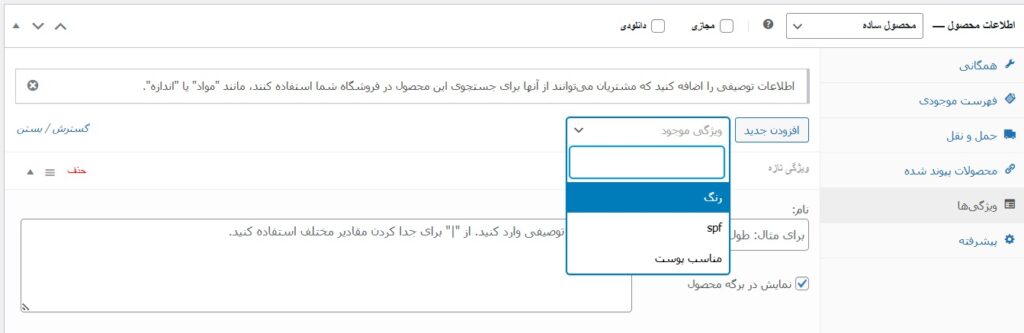
تب بعدی مربوط به ویژگی های محصول هست که برای محصول متغییر یا فیلترهای سایت باید تنظیم بشه. ویژگی موردنظر رو به همراه مقادیرش انتخاب کنید مثلا ویژگی رنگ همراه با مقادیر مرتبط مثل رنگ لایت و…
در آخر بعد از وارد کردن اطلاعات و جزئیات محصول روی انتشار بزنید تا به برگه فروشگاه اضافه بشه.
آموزش اضافه کردن دسته بندی محصولات
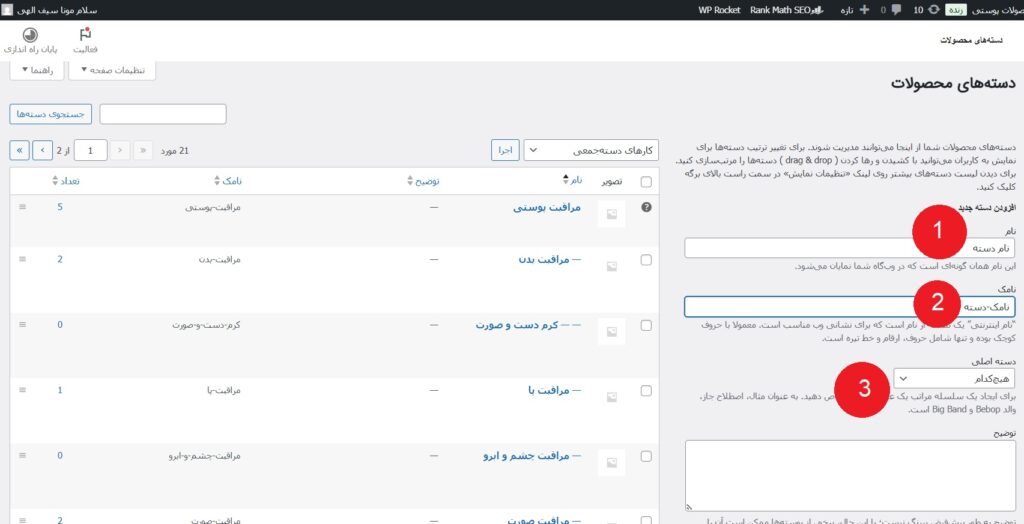
برای اضافه کردن دسته بندی محصولات ماوس رو مجدد روی محصولات ببرید و گزینه دسته بندی ها رو انتخاب کنید. در صفحه ای که باز میشه به ترتیب اسم دسته بندی و نامک (url) رو وارد کنید.
اگه دسته اصلی هست پس نیاز به انتخاب دسته بندی ندارین و باید روی پیش فرض یعنی هیچکدام بمونه. اما اگه دسته ای که اضافه میکنید زیر دسته یک دسته هست باید دسته اصلی رو براش انتخاب کنید.
در آخر با دکمه افزودن دسته بندی جدید کار و تکمیل کنید.
آموزش اضافه کردن برچسب محصولات
برای اضافه کردن برچسب محصول، ماوس رو مجدد روی محصولات ببرید و گزینه برچسب رو انتخاب کنید. در صفحه ی جدید نام، url و توضیح برچسب رو وارد کنید و دکمه اضافه کردن رو انتخاب کنید.

آموزش اضافه کردن ویژگی محصولات
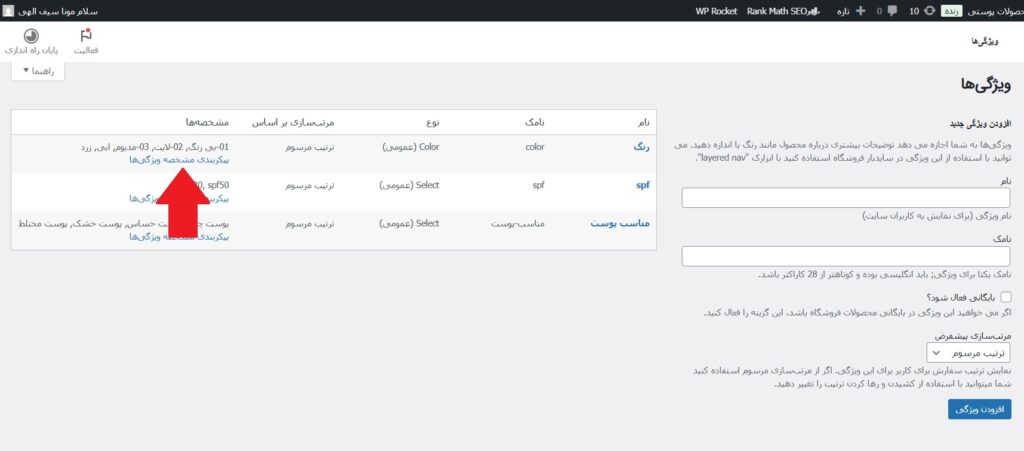
برای اضافه کردن ویژگی محصول، ماوس رو مجدد روی محصولات ببرید و گزینه ویژگی رو انتخاب کنید. ویژگی موردنظرتون رو همراه با url یا نامک وارد کنید و گزینه اضافه کردن برچسب جدید رو انتخاب کنید.

بعد از وارد کردن ویژگی موردنظر مثل رنگ تو لیست ویژگی های سمت چپ “ پیکربندی مشخصه ویژگی ” که روبروی ویژگی موردنظرتون وجود داره رو انتخاب کنید.

و بعد مقادیر مرتبط به این ویژگی رو اضافه کنید.
سوالات متداول
برای طراحی سایت فروشگاهی بدون کدنویسی به چه ابزارهایی نیاز دارم؟
یک دامنه، یک هاست، وردپرس، ووکامرس و یک صفحهساز مثل المنتور یا قالب فروشگاهی آماده.
آموزش های رایگان طراحی سایت فروشگاهی برای مبتدیها هم مناسبه؟
بله، آموزشهای مرحلهبهمرحله طوری طراحی شده که حتی افراد کاملاً مبتدی هم بتونن باهاش سایت خودشون رو بالا بیارن.
آیا سایت فروشگاهی بدون کدنویسی امنیت کافی داره؟
اگر از افزونههای معتبر استفاده کنید و تنظیمات امنیتی پایه رو انجام بدید، امنیت این سایتها کاملاً قابل قبوله.
آیا میشه ظاهر فروشگاه رو کاملاً شخصیسازی کرد؟
بله، با المنتور و قالبهای فروشگاهی حرفهای میتونید تقریبا هر بخشی رو طبق سلیقه خودتون طراحی کنید.

35 پاسخ
من یبار این آموزش رو دیدم و کامل یاد گرفتم، به بقیه هم پیشنهادش میکنم، حتما تو دوره هاتون شرکت میکنم.
درود
سپاس از همراهی ارزشمند شما 🌺
آموزش فوق العاده بود فقط میخواستم در مورد امنیت سایت هایی که بدون کدنویسی ساخته میشن بدونم که چطوریه؟
درود
با رعایت نکات امنیتی و به کمک افزونه هایی مثل All In One WP Security یا wordfence
میتونید سطح امنیت سایتتون رو بالا ببرین.
من میخواستم یه سایت چند زبانه داشته باشم، میخواستم بدونم این آموزش به کار من هم میاد
درود
این آموزش برای طراحی سایت فروشگاهی هست
بسیار عالی، فقط یه سوال داشتم درباره نحوه حمل و نقل کالا، چطور میتونم برای مشتریام از شهرهای مختلف نحوه حمل و نقل های مختلف قرار بدم، مثلا واسه تهران ارسال فوذی داریم برای شهرای دیگه بشکل پیک هست؟
درود
همین نکته مورد سوال شما رو در ویدئو آموزشی عملی پیاده کردیم و نکاتش رو گفتیم.
برای اضافه کردن حمل نقل های متفاوت باید از مسیر پیکربندی > حمل و نقل> مناطق حمل و نقل
برید و با انتخاب گزینه افزودن منطقه جدید، نام منطقه و جزئیات نحوه ارسال برای این منطقه رو وارد کنید.
مرسی آموزش کامل بود، فقط یه راهنمایی میخواستم ازتون، من تو سایتم یسری محصول دارم که هنوز موجود نیست ولی قراره موجود شه ولی نمیخوام مشتری هام رو ازدست بدم، میخوام بدونم برای این مورد باید به کدوم بخش برم؟
درود
می تونید ویرایش محصول مدنظرتون رو بزنید و در تب وضعیت موجودی، حالت ” در پیش خرید ” رو انتخاب کنید.
علاوه بر اون اگه میخواین محصول روی سایت نمایش داده بشه ولی قابل خریداری نباشه تا زمان تامین موجودی
باید وضعیت موجودی رو روی ناموجود قرار بدین.
سلام یه سوالی داشتم سرعت سایت هایی که بدون کدنویسی ساخته میشن کند نیست و مشکلی ایجاد نمیکنه از این بابت؟
درود
سایت هایی که با کدنویسی اختصاصی ساخته میشن، همیشه بهتر از cms هایی مثل وردپرس نیستن! اما اگر کدنویسی بهینه و صحیح انجام بشه کسب زمان لود مناسب کار راحت تری هست.
اما ایا همیشه سایت های کدنویسی شده بهینه و اصولی انجام میشه؟ همیشه نه!
مواقعی ام هست که cms ای مثل وردپرس عملکرد مناسب تری داره. با این وجود اگه اصول استفاده از قالب و افزونه ها و نکات بهینه سازی رو رعایت کنید برای سایت های وردپرسی هم میتونید
امتیاز بالای 90 و زمان لود زیر 3 ثانیه رو کسب کنید ✅
من میخوام سایتمو با همین وردپرس بالا بیارم، اما دوست دارم ظاهر سایتم تا جایی که ممکنه، امکان شخصی سازی داشته باشه و سلیقه اش دست خودم باشه، بنظرتون چقدر این روش دست من رو باز میذاره تو این مورد؟
درود
بله شما به راحتی با کمک قابلیت های وردپرس و افزونه های حرفه ای مثل المنتور میتونید طراحی منحصر بفرد و مدنظر خودتو رو پیاده کنید.
امکان تغییرات در کد و استایل هاش رو هم دارین
بسیار عالی، برای آموزش طراحی سایت فروشگاهی، ووکامرس رو برای افزونه فروشگاه ساز در مقاله آوردین،استفاده از افزونه دیگه ای هم پیشنهاد میکنین؟
این آموزش رو خیلی دوست داشتم و خوشحال میشم که درباره سایت های فروشگاهی محتوا های بیشتری تو سایتتون بذاری🧡
درود بر شما
مقالات دیگه مارو دنبال کنید
بلاگ
میشه با موبایل سایت فروشگاهی طراحی کنم؟
درود
بهتره حتما یک سیستم تهیه کنید. یک سیستم معمولی و مناسب وبگردی هم میتونه پاسخگو این کار باشه
طراحی سایت فروشگاهی چقدر زمان می بره؟
درود
بستگی به زمانی داره که میزارین اما به عنوان مثال
اگه روزانه ۱ تا ۲ ساعت وقت بذارید، میتونید در کمتر از یک هفته سایت فروشگاهی خودتون رو راه اندازی کنید.
ممنون از محتوای آموزشی مفید شما
یک سوال دارم
برای راه اندازی یک سایت نیاز به هاست هست؟
درود
برای راه اندازی یک سایت دامنه و هاست از الزامات هست و میتونید از هاستینگ های داخلی هر دو رو تهیه کنید.
برای انتخاب هاستینگ مناسب میتونید مقاله زیر رو مطالعه کنید:
بهترین هاستینگ ایرانی در سال ۱۴۰۴
این مقاله آموزشی خیلی برام مفید بود، من از طریق این آموزشتون با دوره اصلی آشنا شدم و از خرید دوره تون خیلی راضی هستم
خیلی خوشحالم از اینکه این مقاله به شما کمک کرده و امیدوارم که از دوره های آینده مون هم استفاده کنید و زاضی باشید.
ممنون بابات مقاله خوبتون، سوالی که داشتم اینه که برای پیدا کردن مکان پیش فرض مشتری بهتر هست روی کدوم گزینه ست بشه؟
درود بر شما
بهتره روی گزینه مکان یابی باشه.
سلام من تو سایتم یسری محصولات دارم که با رنگ های مختلف قیمتش فرق میکنه چطوری باید مثلا این قیمت گذاری رو تنظیم بکنم که این تفاوت قیمتی اعمال شه؟
درورد، شما باید در افزودن محصول جدید و در قسمت اطلاعات محصولات نوع محصول رو از محصول ساده دربیارید و روی محصول متغیر تنظیم کنین تا قیمت های متفاوت با تغییر ویژگی های محصول اعمال بشه.
سلام خیلی مچکر از مقاله کامل و جامع تون، این محتوا ها برای ما خیلی مفیده، ممنون میشم که از این آموزش ها بیشتر در سایت قرار بدین
سلام بر شما، حتما، سعی ما بر اینه که بتونیم بهترین محتواها و آموزش ها رو در اختیار شما کاربران عزیز قرار بدیم.
چیکار کنم که وقتی کاربر گزینه خرید رو میزنه مستقیم بره به صفحه سبد خرید؟ چطور باید این مشکل رو رفع کنم؟
درود بر شما، شما باید در بخش پیکربندی در بخش تنظیمات محصول روش افزودن سبد خرید رو روی گزینه * انتقال به برگه سبد خرید بعد از(افزودن به سبد)* تنظیم کنید.
درود بر شما، با دیدن این مقاله فوق العاده تون خیلی دوست دارم بخش طراحی سایت فروشگاهی دوره تون رو ببینم.
درود و وقت بخیر، بله حتما یکی از بخش های جذاب دوره ما همین بخشه، پیشنهاد میکنم حتما ببینید.