
این مقاله یک اموزش کوتاه و کاربردی هست برای مواقعی که رمز وردپرس رو فراموش کردی یا به هر دلیلی قصد داری این رمز رو از داخل هاست تغییر بدی.
برای تغییر رمز عبور وردپرس یک راه ساده تر استفاده از گزینه فراموشی رمز عبور وردپرس در صفحه لاگین هست که البته باید دسترسی به ایمیل ثبت شده به عنوان مدیرکل داشته باشی تا لینک تغییر رمز برات ایمیل بشه.
اما اگه هنوز داری این مقاله رو میخونی پس حتما این امکان رو نداری میریم سراغ راه حل دیگه یعنی تغییر رمز عبور وردپرس از طریق دیتابیس یا از طریق PHPmyadmin.
تغییر رمز عبور وردپرس از طریق دیتابیس
برای تغییر رمز عبور وردپرس در شرایطی که دسترسی به ایمیل نداری باید بعد از ورود به هاست بخش phpmyadmin رو پیدا کنی.
فرقی نداره پنل مدیریت هاستت سی پنل هست یا دایرکت ادمین چون این بخش رو به راحتی میتونی در پنل های مدیریت هاست رایج با همین نام پیدا کنی.
اما با این حال تو این مقاله برایتغییر رمز عبور وردپرس در دایرکت ادمین و سی پنل آموزش تصویری قرار می دیم.
تغییر رمز عبور وردپرس در دایرکت ادمین
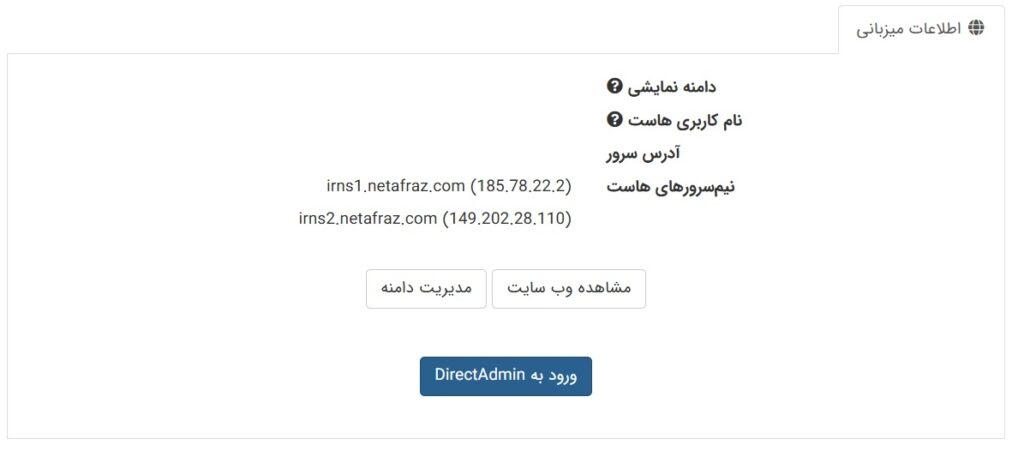
قدم اول: ورود به دایرکت ادمین
برای تغییر رمز عبور قدم اول ورود به دایرکت ادمین هست که با ورود به اکانتی که روی هاستینگ موردنظرتون دارید میتونید دکمه مدیریت یا ورود به دایرکت ادمین رو پیدا کنید.
قدم دوم: بخش PHPmyadmin
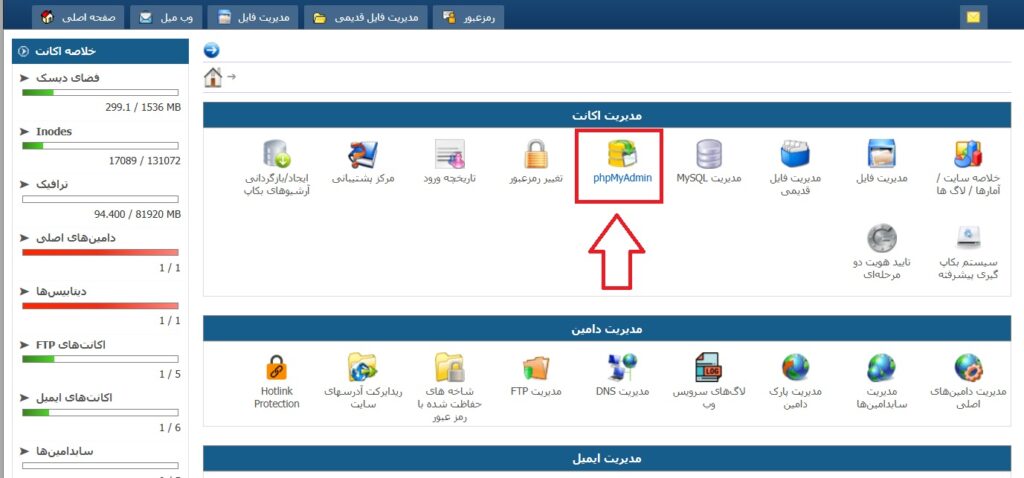
بعد از ورود به پنل دایرکت ادمین مطابق تصویر زیر وارد بخش phpmyadmin بشید.
(شاید ظاهر پنل شما دقیقا همچین چیزی نباشه اما پیدا کردن این گزینه کار سختی نیست میتونید از بخش جستجو همین نام رو سرچ کنید.)
قدم سوم: انتخاب دیتابیس سایت
حالا باید دیتابیس اصلی سایت رو از بین جداول موجود پیدا و انتخاب کنید.
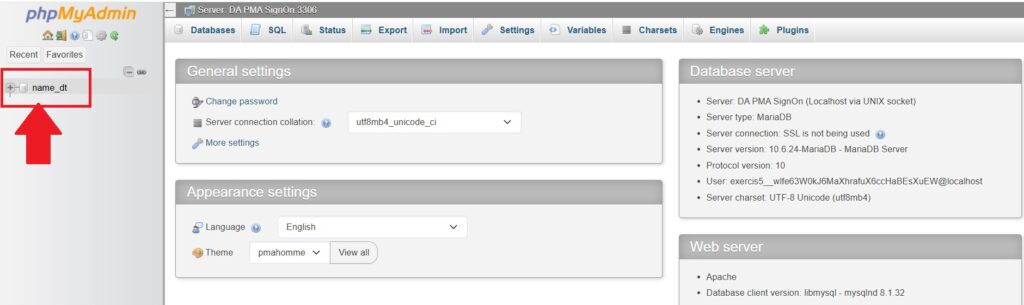
اگه چندین جدول برای انتخاب وجود داره و شما نمیدونید اسم جدول سایت موردنظرتون چیه باید برگردین و از بین فایل های سایتتون فایل wp-config.php رو پیدا کنید.
برای این کار باید برگردین به پنل ابتدایی دایرکت ادمین و گزینه مدیریت فایل ( یا مدیر فایل) رو انتخاب کنید و پوشه public-html رو انتخاب کنید.
روی فایل wp-config راست کلیک کنید و گزینه edit یا ویو رو انتخاب کنید تا بتونید کدهای این فایل رو ببینید.
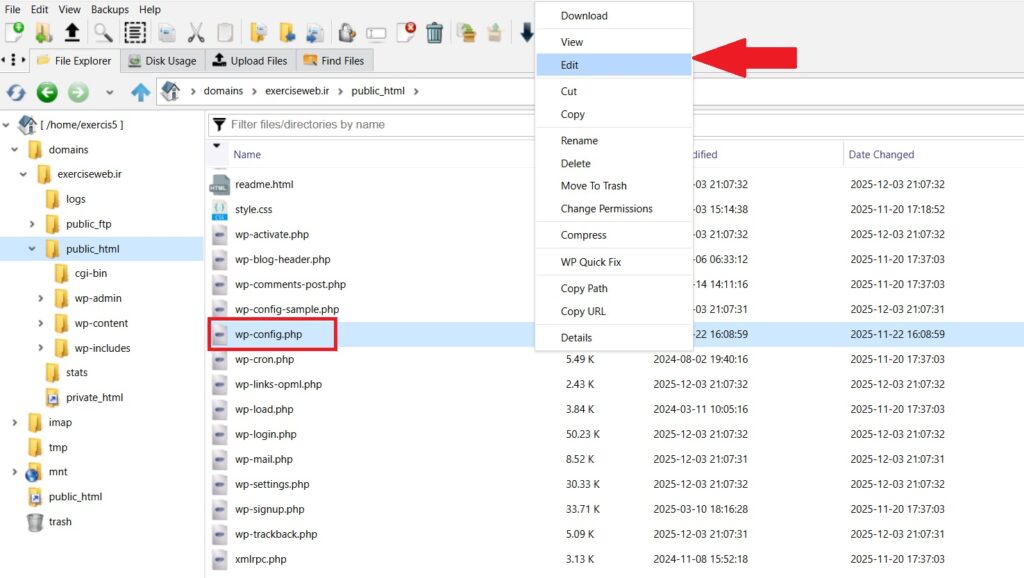
اسمی که تو بخش دوم داخل پرانتز کد زیر مقابل DB_NAME نوشته شده اسم دیتابیس اصلی سایت شماست که باید تو PHPmyadmin از بین جداول برای ادامه کار انتخابش کنید:
define( ‘DB_NAME’, ‘databasename‘ );
قدم چهارم: تغییر رمز عبور در جدول wp-users
بعد از انتخاب نام دیتابیس موردنظر جداولش باز میشه و باید از بین این جداول جدول wp-users رو پیدا کنید و بعد برای تغییر یوزنیم یا پسورد، کاربر موردنظر رو از بین ردیف های موجود پیدا کنید.
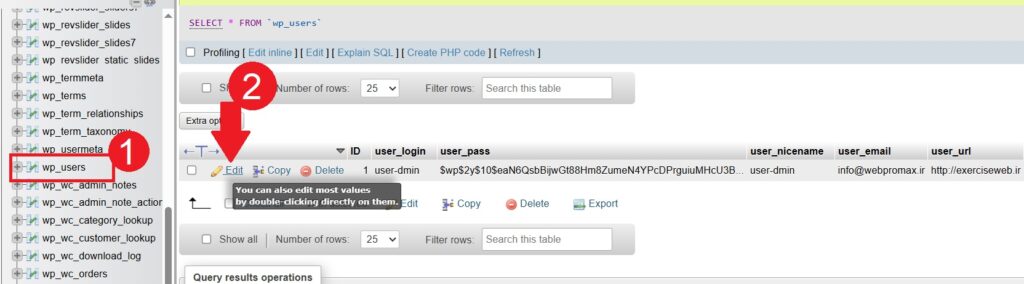
وقتی کاربر موردنظرتونو از بین ردیف های موجود پیدا کردین گزینه ادیت رو انتخاب کنید.
در بخش مربوط به پسورد کارکترهای قبلی رو پاک کنید و پسورد جدید رو وارد کنید و بعد از منو کشویی varchar(255) گزینه MD5 رو انتخاب کنید.
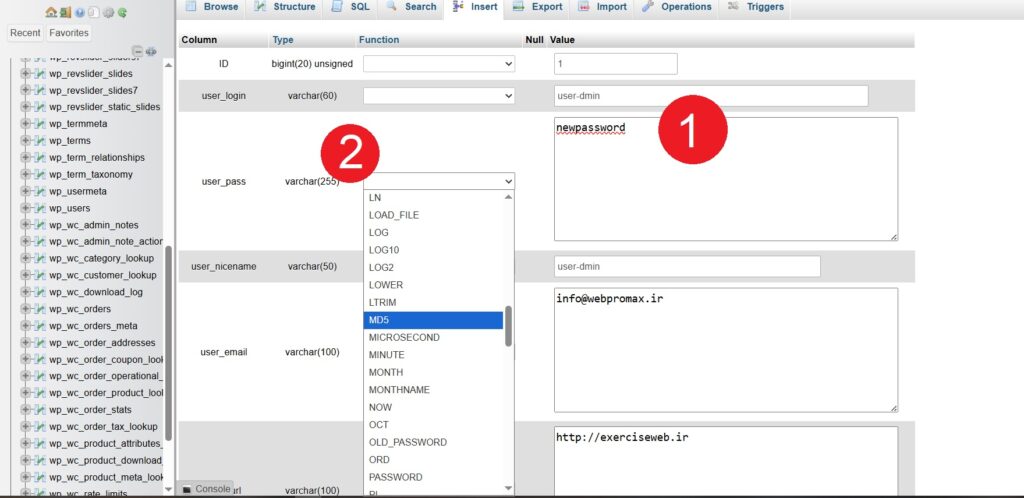
این پسورد رو جایی سیو کنید و در آخر گزینه GO رو بزنید تا تغییرات اعمال بشه.
مطالعه بیشتر: بهترین افزونه های رایگان ریدایرکت وردپرس
تغییر رمز عبور وردپرس در سی پنل
قدم اول: ورود به سی پنل
مسیر برای تغییر رمزعبور وردپرس در سی پنل هم مشابه دایرکت ادمین هست و قدم اول ورود به سی پنل هست.
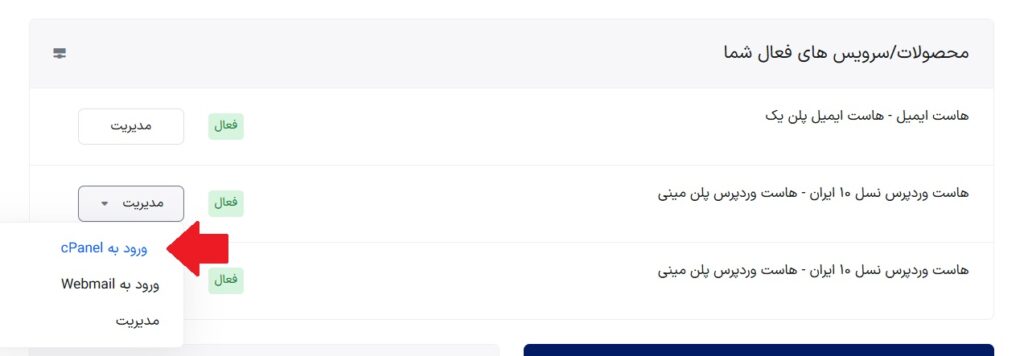
قدم دوم: ورود به PHPmyadmin
بخش phpmyadmin رو انتخاب کنید.
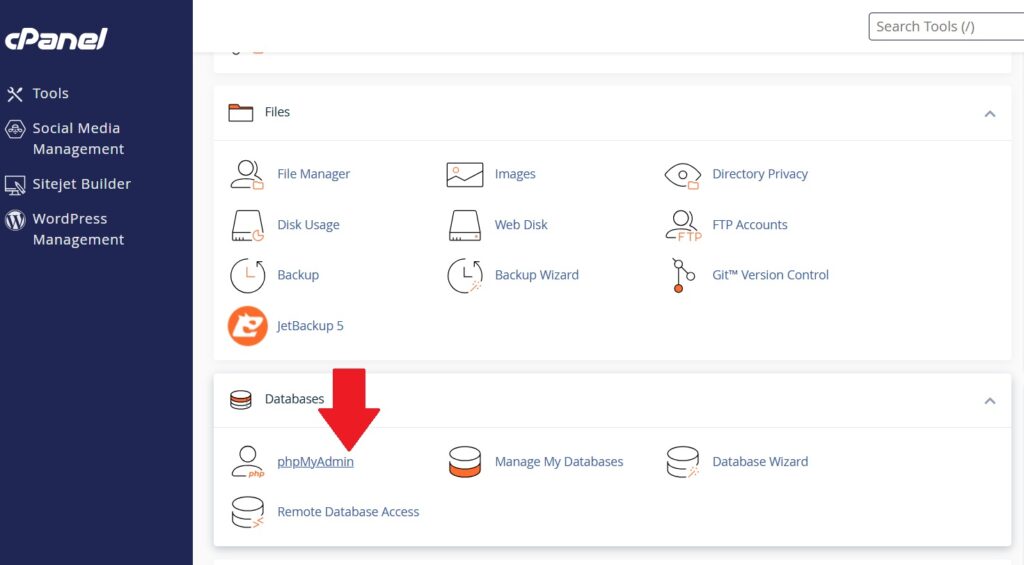
قدم سوم: تغییر رمز عبور وردپرس در دیتابیس ( سی پنل)
بعد از ورود به بخش phpmyadmin باید دقیقا مطابق همون توضیحاتی که بالاتر گفته شد اقدام کنید این بخش کاملا یکسان هست.







یک پاسخ
دقیقا تغییر رمز عبور وردپرس با سی پنل یا دایرکت ادمین چه فرقی داره با هم؟