
آموزش انتقال سایت از لوکال به هاست اصلی (راهنمای قدم به قدم)
اگه سایت وردپرسیت رو تو لوکال هاست ساختی و الان میخوای سایت رو تو هاست اصلی ات بالا بیاری، این آموزش رو از دست نده. اینجا قراره بهت یاد بدم انتقال سایت از لوکال به هاست اصلی رو چطور انجام بدی؛ هم با افزونه، هم به روش دستی.
وقتی سایت رو روی لوکال میسازی، فقط خودت میتونی ببینیش. اما وقتی میخوای بقیه هم سایتت رو ببینن و سایتت روی اینترنت باشه، باید هاست و دامنه بخری و سایت رو روش آپلود کنی.
روشهای انتقال سایت از لوکال به هاست اصلی
برای انتقال سایت از لوکال به هاست ۲ راه داری:
-
روش اول: انتقال دستی
-
روش دوم: با افزونه All in One WP Migration
هر دو روش رو خیلی راحت و قدم به قدم توضیح میدم.
روش اول: انتقال دستی سایت از لوکال به هاست
اگه میخوای خودت مستقیم دست به کار شی و همه چی رو کنترل کنی، این روش مناسبه.
-
اول هاست و دامنه میخری و روش وردپرس نصب میکنی.
-
فایلهای سایتت رو از پوشه لوکال به پوشه public_html توی هاست منتقل میکنی.
-
از دیتابیس لوکال خروجی میگیری و از طریق phpMyAdmin هاست، درونریزی میکنی.
-
فایل wp-config.php رو ویرایش میکنی و اطلاعات دیتابیس جدید رو میذاری.
-
آدرس سایت رو توی جدول options دیتابیس تغییر میدی.
این روش بیشتر واسه وقتیه که کمی با هاست و phpMyAdmin آشنا باشی.
روش دوم: انتقال با افزونه All in One WP Migration
اگه حوصله دردسر نداری و میخوای راحت و سریع انتقال سایت از لوکال به هاست اصلی رو انجام بدی، این افزونه بهترین انتخابه.
-
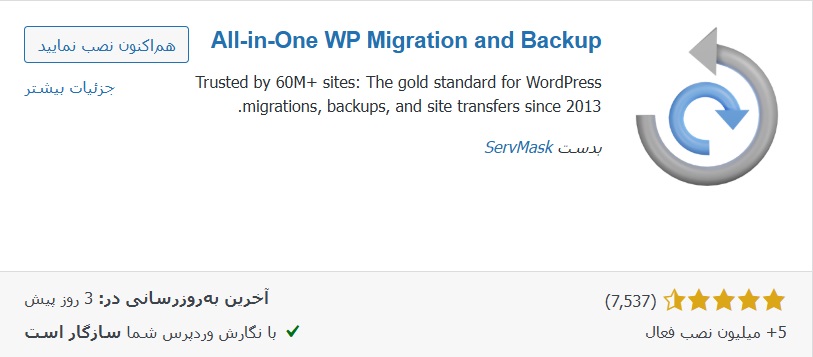
اول افزونه All in One WP Migration رو توی لوکال نصب و فعال میکنی.
-
از منوی افزونه، گزینه Export رو میزنی.
-
Export To > File رو انتخاب میکنی و صبر میکنی فایل بک آپ ساخته بشه.
وارد سایت وردپرسیت میشی؛ همونی که رو هاست موردنظرت نصب کردی:
-
همین افزونه رو روی سایت اصلی هم نصب و فعال میکنی.
-
میری بخش Import، فایل بکآپی که گرفتی رو آپلود میکنی.
-
پیام هشدار میاد که اطلاعات فعلی پاک میشه، تایید میکنی.
-
در نهایت روی Finish میزنی و تموم!
در عرض چند دقیقه، سایتت از لوکال به هاست منتقل میشه، بدون دردسر.
نکات بعد از انتقال سایت از لوکال به هاست
بعد از انتقال، چند کار ساده لازمه رعایت بشه:
تنظیم پیوندهای یکتا
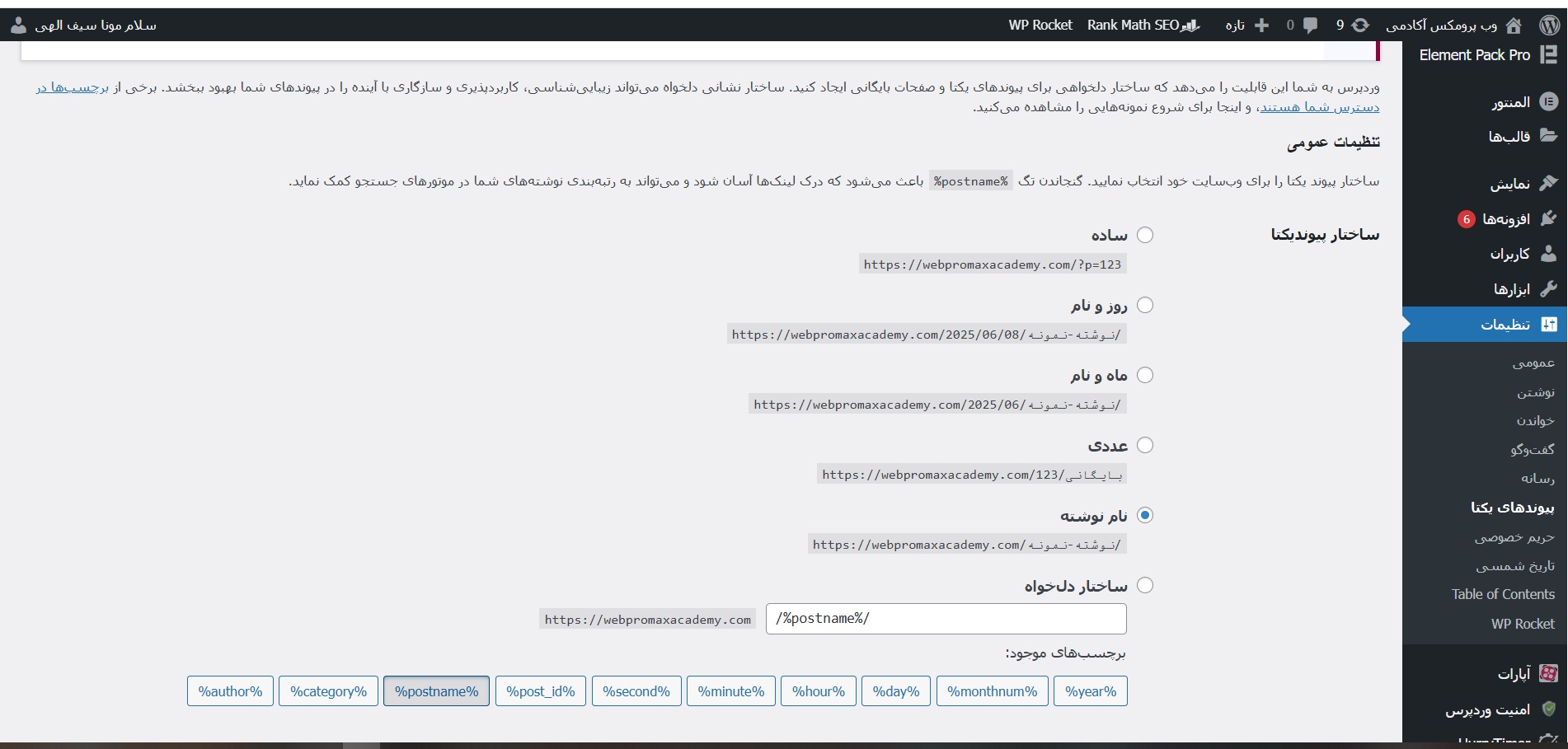
برو توی تنظیمات > پیوندهای یکتا و روی گزینه نام نوشته تنظیم کن و بعد ذخیره کن. این کار لینکهای سایتت رو درست و مرتب میکنه.
حذف افزونهها و فایل اضافی
اگه افزونه یا محتوای تستی داشتی، پاکشون کن که سایتت تمیز بمونه.
اگه حجم آپلود فایل زیاد بود چیکار کنیم؟
گاهی ممکنه موقع آپلود فایل بکآپ خطا بده که حجمش زیاده. واسه این کار کافیه افزونه Increase Maximum Upload File Size رو نصب کنی.
چطور کار میکنه؟
-
افزونه رو از مخزن وردپرس نصب کن.
-
بعد از نصب، برو تنظیمات افزونه.
-
حجم آپلود رو هرچقدر میخوای بالا ببر.
-
ذخیره کن و دوباره فایل بکآپ رو آپلود کن.
یا میتونی از داخل هاست با ویرایش فایل فایل PHP.ini و WP-Config این کارو رو انجام بدی.
مطالعه بیشتر: آموزش بکاپ گیری از سی پنل
سوالات رایج درباره انتقال سایت از لوکال به هاست
افزونه All in One WP Migration همه چیز رو منتقل میکنه؟
بله، هر چی توی سایت لوکالت داری، حتی تنظیمات، قالب، افزونهها و محتوا.
✔️ اگه سایتم حجمش زیاد باشه چی؟
با افزونه Increase Maximum Upload File Size خیلی راحت حجم آپلود رو بالا ببر.
بعد از انتقال چیا رو چک کنم؟
لینکها (پیوندهای یکتا)، حذف افزونههای تستی، و مطمئن شو همه چی درسته.