آموزش شرط گذاری در المنتور
اگه تا حالا با المنتور کار کرده باشی، حتماً میدونی که این افزونه یکی از بهترین و پرطرفدارترین صفحهسازهای وردپرسی هست. با المنتور میشه بدون یه خط کدنویسی، صفحات جذابی طراحی کرد. اما امروز میخوام درباره یک قابلیت جذاب این افزونه حرف بزنم: شرط گذاری در المنتور یا قوانین نمایش!
🙄 قبل شروع این آموزش میخوام مطمئن بشم که درباره افزونه المنتور همه چیزو بلدی! مقاله طراحی سایت بدون کدنویسی با افزونه المنتور رو حتما بخون!
شرط گذاری یعنی چی؟
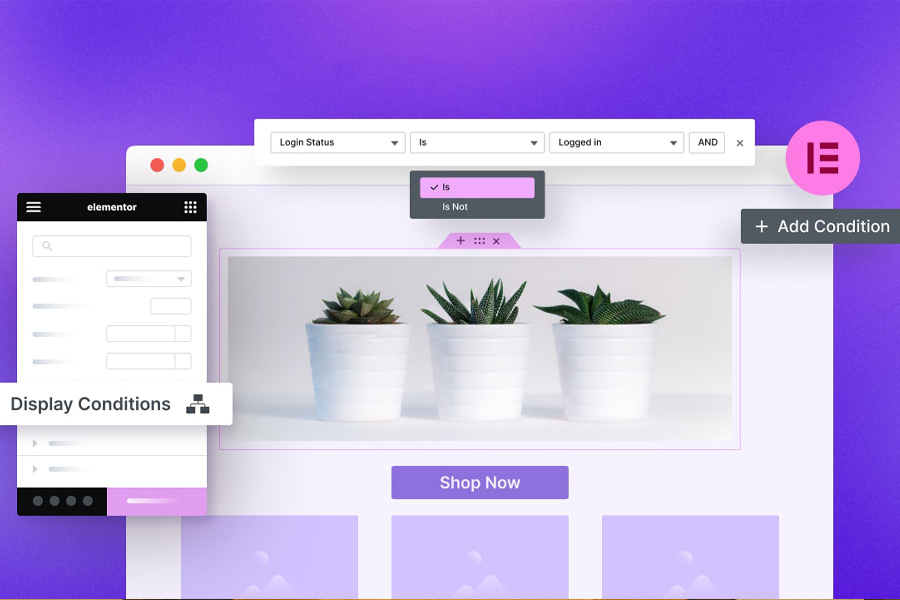
شرط گذاری (یا همون Display Conditions) این امکان رو میده که قانون نمایش برای یک بخش، ویجت یا صفحه تعیین کنی و مشخص کنی توی چه شرایطی به کاربر نشون داده بشه یا برعکس تو چه شرایطی نمایش داده نشه!
مثلاً:
-
میخوای یک پاپ آپ فقط به کاربرایی که لاگین کردن نمایش داده بشه.
- یک قالب برای صفحه محصول یا پست تایپ دسته بندی محصول نمایش داده بشه.
خلاصه، با شرط گذاری میتونی محتوای سایتتو به نحو هوشمند با قوانین خاص نمایش بدی.
چطور توی المنتور شرط گذاری کنیم؟
خب، حالا بریم سراغ آموزش قدم به قدمش:
1. نصب و فعالسازی المنتور پرو
اول از همه لازمه بدونی که قابلیت شرط گذاری توی نسخه پرو المنتور وجود داره. پس در مرحله اول لازمه نسخه پرو رو نصب کنی.
2. وارد ویرایش صفحه یا سکشن مورد نظر شو
از پیشخوان وردپرس، وارد صفحهای که میخوای روش شرط بذاری شو و دکمه ویرایش با المنتور رو بزن.
3. سکشن یا ویجت رو انتخاب کن
روی سکشن یا ویجتی که میخوای براش شرط تعریف کنی کلیک کن تا تنظیماتش باز بشه.
4. به تب پیشرفته برو
حالا از منوی سمت راست، وارد تب تنظیمات پیشرفته) شو.
5. فعال کردن Display Conditions
اگه المنتور پرو نصب باشه، توی این بخش گزینهای به اسم Display Conditions داری. روی آیکن مربوطش کلیک کنید.
6. تعریف شرط
تو پنجره ای که باز میشه روی Add Condition بزنید و بعد قانون نمایش رو تعیین کنید. برای تعیین شرایط نمایش باید اول انواع شروط رو بشناسید.
انواع شرط نمایش در المنتور
شرایط بر اساس User Role (نقش کاربر)
شما میتونید بر اساس نقش کاربر یک صفحه یا ویجت رو بهش نمایش بدین یا نه. برای این کار از بین شرایط زیر مجموعه user گزینه role رو انتخاب کنید. بعد بین دو گزینه is یا is not یک مورد رو انتخاب کنید و بعد نقش هایی که مدنظر دارید رو در فیلد 3 از بین سطوح کاربری سایتتون انتخاب کنید ( اینجا میتونید چند نقش مختلف رو انتخاب کنید)
دقت کنید اگه is رو انتخاب کنید به این معنی هست که فقط نقشی که انتخاب کردین میتونه این صفحه رو ببینه و برعکس اگه is not رو انتخاب کنید به این معنی هست که همه بجز این نقش میتونن این بخش یا ویجت رو ببینن.
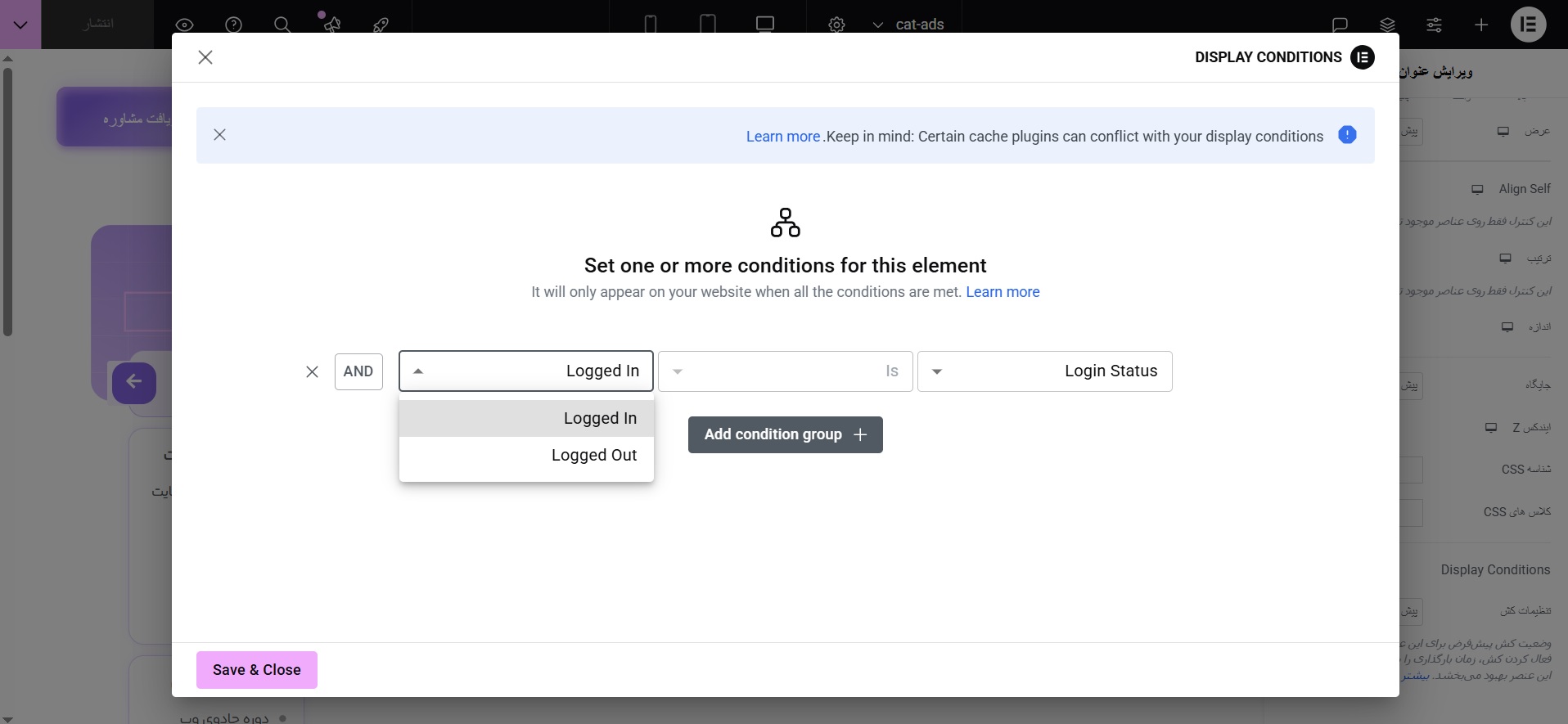
شرایط بر اساس Login Status (وضعیت ورود)
تو این نوع شرط که از زیر مجموعه های user هست میشه بر اساس اینکه کاربر در اون لحظه روی سایت لاگین هست یا نه و همینطور اینکه تاریخ ثبت نام کاربر چه زمانی بوده نمایش بخش موردنظرتون رو شرطی کنید.
تو نوع شرط بر اساس وضعیت لاگین به جای تعیین is یا is not باید فقط تعیین کنید که کاربر logged in هست یا legged out (کاربر برای این شرط باید وارد سایت شده باشه یا خارج شده باشه.
اگه بخوام با یک مثال کاربردشو براتون جا بندازم میتونم به دکمه ثبت نام / ورود که معمولا تو سایت هایی که حساب کاربری لازم داره میبینیدش اشاره کنم.
اگه دقت کنید دکمه ورود یا ثبت نامی که تو هدر سایت ها میبینید بعد از ورود یا ثبت نام کاربر عنوانش به حساب کاربری تغییر میکنه. برای طراحی همچین ویژگی ای لازمه دوتا دکمه طراحی کنید که یکی در شرایطی نمایش داده بشه که کاربر توی سایت لاگین نکرده ( ثبت نام/ ورود) و دکمه دیگه تو شرایطی نمایش داده بشه که کاربر ثبت نام یا ورود انجام داده (حساب کاربری).
دکمه ثبت نام یا ورود باید url صفحه ورود سایتتون باشه و url دکمه حساب کاربری مربوط به پنل کاربری سایتتون.
شرایط بر اساس برگه
میتونید بر اساس عنوان صفحه و برگه های والد نمایش رو شرطی کنید. مثلا تعیین کنید اگه عنوان نوشته برابر (is) با صفحه اصلی بود نمایش داده بشه یا برعکس اگه برابر صفحه اصلی نبود نمایش بده.
یا اگه page parent رو انتخاب کنید میتونید مستقیم تعیین کنید این بخش تو چه برگه هایی نمایش داده بشه، منطق is و is not هم که یادتونه.
شرایط بر اساس نوشته
براساس نویسنده، تاریخ انتشار یا ویرایش، دسته یا برچسب نوشته مربوطه، تعداد کامنت و حتی تصویر شاخص ( اینکه تصویر شاخص داره یا نداره) نمایش رو شرطی کنید.
شرایط بر اساس آرشیو
تو این قسمت میتونید تعیین کنید به طور کلی یک بخش، صفحه یا ویجت داخل صفحات ارشیو دسته بندی، برچسب و نویسندگان سایت نمایش داده بشه یانه.
شرایط بر اساس زمان
خیلی جالبه که بدونید حتی میتونید تعیین کنید یک بخش بر اساس روزهای یک هفته ( مثلا یکشنبه)، ساعت خاصی از یک روز و یا یک تاریخ مشخص نمایش داده بشه یا نه.
بعد از تعیین شروط موردنظرتون روی سیو بزنید تا اعمال بشه.
شروط ترکیبی نمایش المنتور
اگر بخواین بخشی با چندتا شرط همزمان بررسی بشه و براساس اون نمایش داده بشه باید Add Condition و شروط مختلف رو به این شکل اضافه کنید.
اما نکته ای که دونستنش مهمه این هست که بدونید رابطه and و or چی هست و چطور باید ازش استفاده کنید. اگه بین دو یا چند شرط رابطه ای از نوع and باشه تنها زمانی اون عمل (نمایش) اتفاق میافته که هر دو شرط باهم درست باشن.
برای مثال: همزمان هم کاربر رو سایت لاگین باشه و هم داخل صفحه اصلی سایت باشه تا نمایش داده بشه در صورتی که یکی از شروط اتفاق نیفته عمل اتفاق نمیفته.
اگه رابطه بین شروط or باشه معنیش این هست هر شرطی که بررسی شد و صدق میکرد (اگه برنامه نویسی یکم بلدی یعنی جوابش true بود) عمل موردنظر اتفاق بیفته.
تو همون مثال قبلی اگه رابطه or رو انتخاب کنی در صورتی که کاربر لاگین کرده باشه یا داخل صفحه اصلی باشه نمایش داده میشه. هر دو شرط هم صدق کرد نمایش اتفاق میفته.
حالا اگه میخواین دوتا شرط با رابطه and انتخاب بشه به جای زدن روی گزینه Add Condition باید روی and بزنی و شرط جدید رو تعیین کنی.
اگه نه خواستی بررسی شرایط وابسته به هم نباشه Add Condition رو بزن.(همون or)
بعد از اینکه شرطتو تنظیم کردی، تنظیمات رو ذخیره کن و از صفحه خارج شو.
حالا میبینی که اون بخش یا ویجت، فقط تو شرایطی که تعیین کردی به کاربرا نشون داده میشه.
چند تا نکته کاربردی
✔️ میتونی برای هر سکشن یا ویجت چندتا شرط همزمان تعریف کنی.
✔️ اگه چند شرط بذاری، میشه تعیین کرد که همه با هم (AND) یا هرکدوم (OR) برقرار باشن.
✔️ این قابلیت برای طراحی سایتهای شخصیسازیشده، سایتهای عضویتی و فروشگاهی خیلی میتونه به کارت بیاد.
جمعبندی
شرطگذاری در المنتور یه قابلیت خیلی خفنه که بهت اجازه میده نمایش بخشهای سایتتو هوشمندانه مدیریت کنی. هم ساده است، هم کاربردی، هم باعث میشه سایتت حرفهای تر به نظر بیاد.
اگه هنوز تستش نکردی، حتماً دست به کار شو و یه چندتا شرط واسه بخشای مختلف سایتت تعریف کن تا با تمرین یاد بگیریش.
اگه دوست داری آموزشای بیشتری از المنتور و طراحی سایت بدون کدنویسی یاد بگیری، حتماً یه سر به وب پرومکس آکادمی بزن 😉