اگه تا به حال خواسته باشید یک فایل حجیم مثل قالب، افزونه، ویدیو یا فایل بکاپ رو در وردپرس آپلود کنید، احتمالا با خطای محدودیت حجم آپلود مواجه شدید.
این یکی از رایج ترین مشکلاتی هست که بسیاری از کاربران وردپرس با اون روبرو میشن. خوشبختانه این مشکل راه حل های مختلفی داره و معمولا با چند تغییر ساده میتوان اون رو برطرف کرد.
در این آموزش قصد داریم روش های مختلف افزایش حجم آپلود وردپرس رو به صورت کامل بررسی کنیم. همچنین کدهای مورد نیاز رو در اختیارتان قرار میدیم تا بتوانید به راحتی محدودیت حجم آپلود سایت خود را افزایش بدید.
اگه هم قصد دارید از مراحل کار اسکرین شات تهیه کنید، جای مناسب تصاویر نیز داخل متن مشخص شده.
روش های افزایش حجم آپلود وردپرس
برای افزایش حجم آپلود وردپرس چند روش مختلف وجود داره که بسته به نوع هاست و دسترسی هایی که دارید میتوانید از آن ها استفاده کنید. بعضی از شرکت های هاستینگ اجازه ویرایش فایل های اصلی سرور رو به کاربران میدن و بعضی دیگر این دسترسی رو محدود کردن.
به طور کلی رایج ترین روش ها عبارت اند از تغییر فایل php.ini، ویرایش فایل functions.php قالب و استفاده از افزونه های مخصوص افزایش حجم آپلود. در ادامه هر کدام از این روش ها رو به صورت جداگانه بررسی میکنیم.
افزایش حجم آپلود وردپرس با تغییرات فایل php.ini
یکی از بهترین و اصولی ترین روش ها برای افزایش حجم آپلود وردپرس، ویرایش فایل php.ini هست. این فایل تنظیمات اصلی PHP رو در اختیار شما قرار میده و میتوانید از طریق اون محدودیت های مربوط به آپلود فایل رو تغییر بدید.
اگه به هاست خود از طریق File Manager یا FTP دسترسی دارید، ابتدا فایل php.ini در بخش public_html رو پیدا کنید.
بعد از باز کردن فایل، مقادیر زیر رو پیدا کنید و ارقام رو تغییر بدید. اگه وجود نداشتند، میتوانید آن ها رو به انتهای فایل اضافه کنید.
upload_max_filesize = 128M
post_max_size = 128M
memory_limit = 256M
max_execution_time = 300
max_input_time = 300
هر کدام از این مقادیر وظیفه خاصی دارند. گزینه upload_max_filesize حداکثر حجم فایل قابل آپلود رو مشخص میکنه. مقدار post_max_size نیز باید برابر یا بیشتر از حجم آپلود باشه تا هنگام ارسال اطلاعات مشکلی ایجاد نشه.
همچنین memory_limit میزان حافظه در اختیار PHP رو تعیین میکنه و دو گزینه دیگه نیز مدت زمان اجرای اسکریپت و دریافت اطلاعات رو افزایش میدن تا هنگام آپلود فایل های بزرگ با خطا مواجه نشید.
بعد از ذخیره تغییرات، بهتره یک بار سایت یا سرویس PHP رو ریستارت کنید. سپس وارد پیشخوان وردپرس بشید و از بخش رسانه ها بررسی کنید که حجم مجاز آپلود افزایش پیدا کرده باشه.
افزایش حجم آپلود وردپرس با تغییرات فایل functions.php
اگه امکان ویرایش فایل php.ini رو ندارید، میتوانید از فایل functions.php قالب استفاده کنید. البته این روش روی همه هاست ها جواب نمیده، اما در بسیاری از موارد میتواند محدودیت حجم آپلود رو افزایش دهد.
همچینین توصیه میکنیم چون افزایش حجم آپلود از این روش بدلیل وابسته بودن به قالب سایت ممکنه یه روش دائمی نباشه فقط در صورتی به سراغ این روش بیاید که روش قبلی امکان پذیر نباشه.
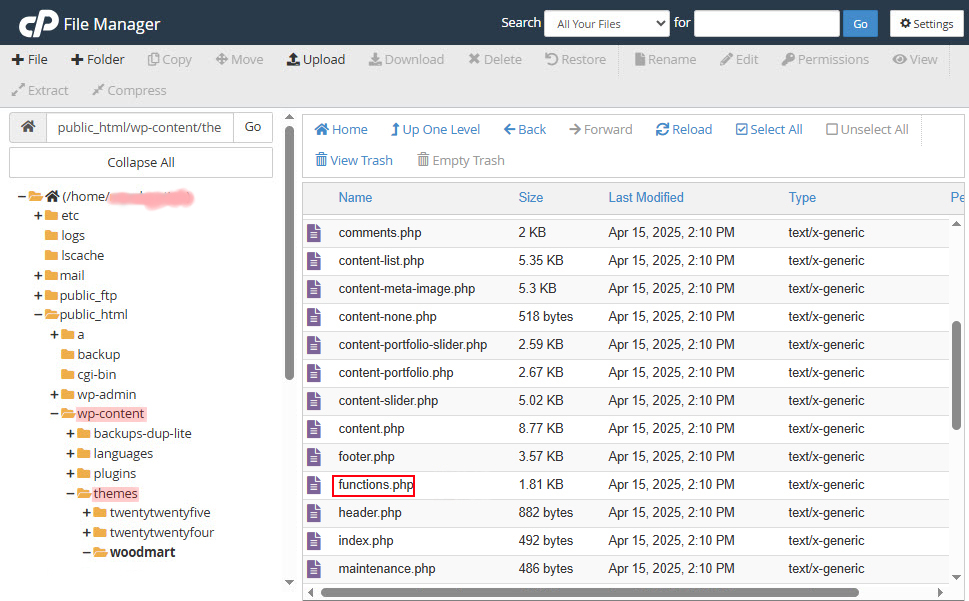
با توجه به تصویر زیر پس از وروئد به قسمت فایل منیجر هاست سایت وارد بخش themes بشید و وارد پوشه قالب فعال سایت بشید و فایل functions.php رو باز کنید.
سپس کد زیر رو در انتهای فایل قرار بدید.
@ini_set( 'upload_max_size' , '128M' );
@ini_set( 'post_max_size', '128M');
@ini_set( 'max_execution_time', '300' );
بعد از ذخیره فایل، دوباره وارد پیشخوان وردپرس بشید و نتیجه رو بررسی کنید.
نکته مهم اینه که اگه بعدا قالب سایت رو تغییر بدید یا قالب رو به روز رسانی کنید، ممکنه این تغییرات از بین بروند. به همین دلیل بهتره این روش رو روی قالب فرزند یا Child Theme انجام بدید.
استفاده از افزونه برای افزایش حجم آپلود وردپرس
اگه علاقه ای به ویرایش فایل های وردپرس ندارید، استفاده از افزونه ساده ترین راه برای افزایش حجم آپلود وردپرس هست. امروزه افزونه های مختلفی برای این کار منتشر شده اند که تنها با چند کلیک میتوانند محدودیت حجم آپلود رو تغییر بدن.
یکی از افزونه های شناخته شده در این زمینه Increase Maximum Upload File Size هست. این افزونه رابط کاربری ساده ای داره و بعد از نصب، میتوانید حجم آپلود مورد نظر خود را انتخاب کنید.
ابتدا افزونه رو از مخزن وردپرس نصب و فعال کنید.
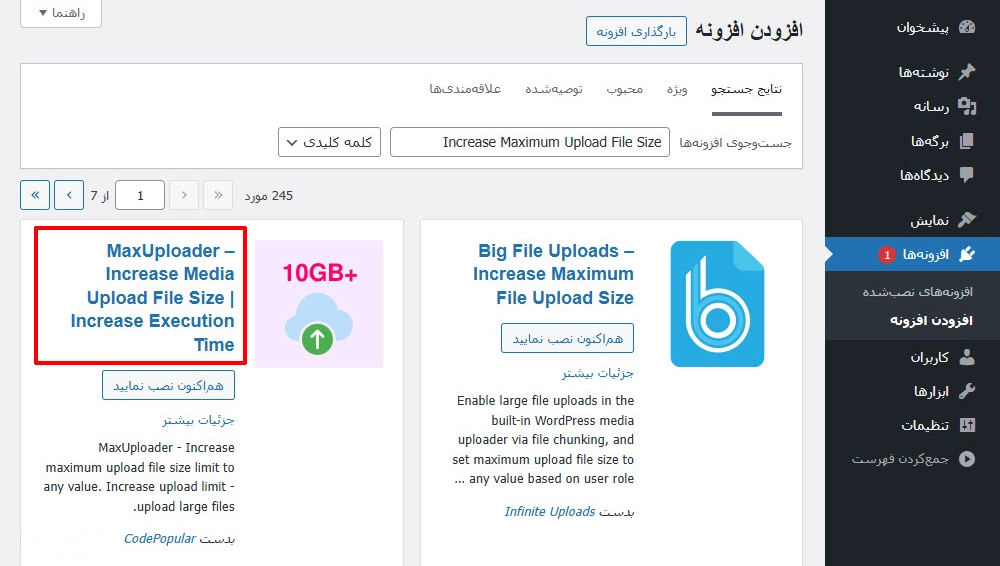
بعد از فعال سازی، وارد تنظیمات افزونه بشید. در این بخش معمولا حجم فعلی آپلود نمایش داده میشه و میتوانید مقدار جدید رو انتخاب کنید.
البته باید توجه داشته باشید که اگه هاست شما محدودیت خاصی تعیین کرده باشه، افزونه نمیتواند بیشتر از اون مقدار حجم آپلود رو افزایش دهد. در این شرایط بهتره با شرکت هاستینگ تماس بگیرید و درخواست افزایش محدودیت PHP رو ثبت کنید.
مطالعه بیشتر: آشنایی با حمله DNS flood
اگر هیچ کدام از روش ها جواب نداد چه کنیم؟
گاهی اوقات با وجود اعمال تمام تغییرات، محدودیت حجم آپلود همچنان ثابت میماند. دلیل این موضوع معمولا تنظیمات سمت سروره که توسط شرکت هاستینگ مدیریت میشه.
در این شرایط بهترین راه اینه که با پشتیبانی هاست تماس بگیرید و از اون ها بخواهید مقادیر upload_max_filesize و post_max_size رو برای اکانت شما افزایش بدن. بسیاری از شرکت های هاستینگ این کار رو در مدت کوتاهی انجام میدن.
جمع بندی
افزایش حجم آپلود وردپرس یکی از کارهایی هست که تقریبا هر مدیر سایتی ممکنه به اون نیاز پیدا کنه. خوشبختانه روش های مختلفی برای انجام این کار وجود داره و بسته به نوع هاست میتوانید بهترین گزینه رو انتخاب کنید.
اگه به فایل های سرور دسترسی دارید، تغییر فایل php.ini بهترین و اصولی ترین روشه. در صورتی که این امکان رو ندارید، میتوانید از ویرایش فایل functions.php یا نصب افزونه های مخصوص استفاده کنید. همچنین اگه محدودیت از سمت هاست اعمال شده باشه، بهترین راه ارتباط با پشتیبانی شرکت هاستینگ خواهد بود.
سوالات متداول
افزایش حجم آپلود وردپرس چه کاربردی داره؟
با افزایش حجم آپلود وردپرس میتوانید فایل های بزرگ تر مانند قالب، افزونه، فایل بکاپ، ویدیو یا فایل های چند رسانه ای رو بدون دریافت خطا در سایت بارگذاری کنید.
بهترین روش برای افزایش حجم آپلود وردپرس چیست؟
اگه به تنظیمات هاست دسترسی دارید، ویرایش فایل php.ini بهترین و مطمئن ترین روش هست، زیرا مستقیما تنظیمات PHP رو تغییر میده.
آیا تغییر فایل functions.php خطرناکه؟
اگه کدها رو به درستی اضافه کنید مشکلی ایجاد نمیشه، اما بهتره قبل از ویرایش از سایت نسخه پشتیبان تهیه کنید و در صورت امکان از قالب فرزند استفاده نمایید.
آیا افزونه ها همیشه میتوانند حجم آپلود رو افزایش بدن؟
خیر. اگه محدودیت از سمت سرور یا شرکت هاستینگ اعمال شده باشه، افزونه نمیتواند از اون مقدار عبور کنه و باید تنظیمات سرور تغییر داده بشه.
بعد از افزایش حجم آپلود، آیا لازمه کاری انجام دهیم؟
بله، بهتره بعد از اعمال تغییرات، وارد پیشخوان وردپرس بشید و از بخش رسانه ها بررسی کنید که مقدار جدید حجم آپلود نمایش داده شده باشه. همچنین در صورت نیاز کش سایت و کش سرور رو نیز پاک کنید.